1、首先,点击任务栏"开始"按钮

2、选择开始菜单"附件→Windows 资源管理器"项

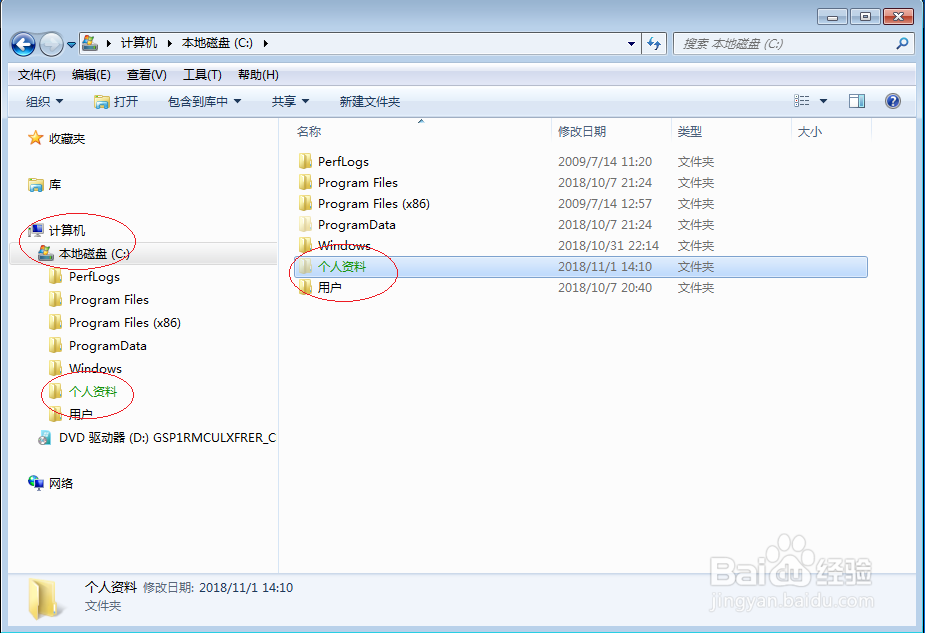
3、展开左侧"计算机"文件夹

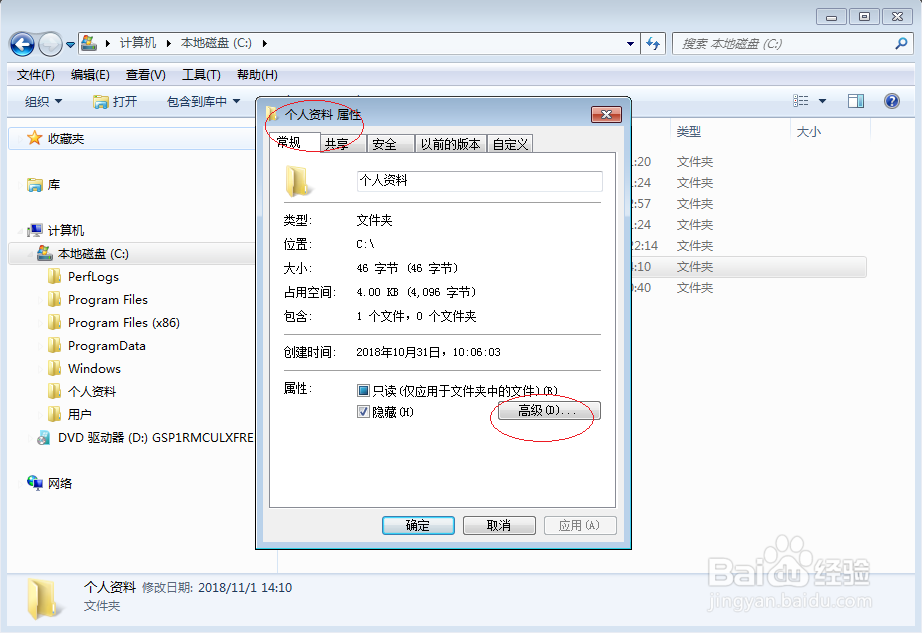
4、鼠标右击"个人资料"文件夹,选择"属性"项

5、点击"常规→属性→高级..."按钮
6、勾选"压缩或加密属性→加密内容以便保护数据"复选框

7、然后,勾选"将更改应用于此文件夹、子文件夹和文件"单选框

8、完成设置,谢谢关注
时间:2026-02-14 16:22:14
1、首先,点击任务栏"开始"按钮
2、选择开始菜单"附件→Windows 资源管理器"项
3、展开左侧"计算机"文件夹
4、鼠标右击"个人资料"文件夹,选择"属性"项
5、点击"常规→属性→高级..."按钮
6、勾选"压缩或加密属性→加密内容以便保护数据"复选框
7、然后,勾选"将更改应用于此文件夹、子文件夹和文件"单选框
8、完成设置,谢谢关注
