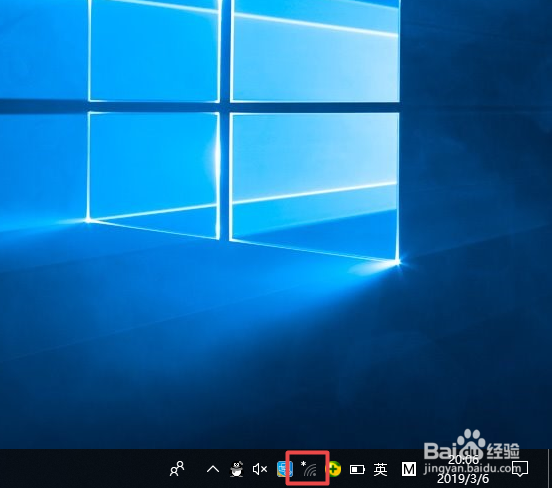
1、首先,我们打开我们的电脑,然后我们点击无线网络;
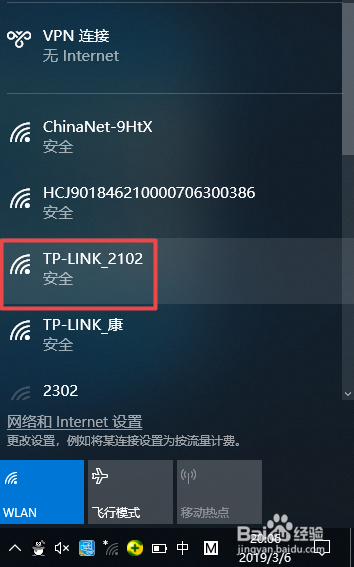
2、之后我们点击我们想要连接的无线网络;
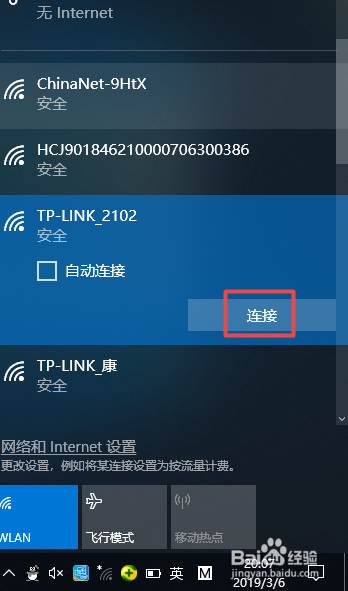
3、然后我们点击连接;
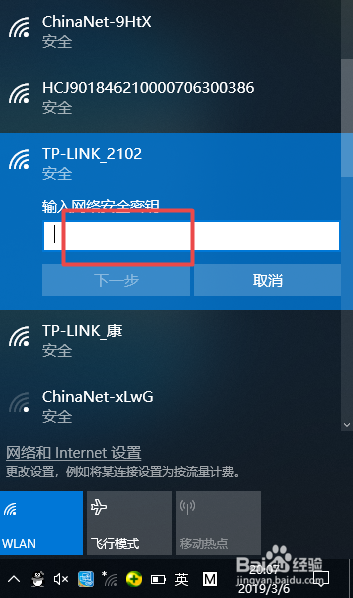
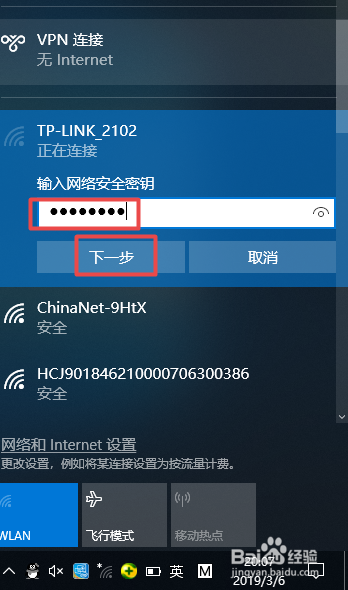
4、之后我们就可以输入密码了;
5、密码输入后,我们点击下一步;
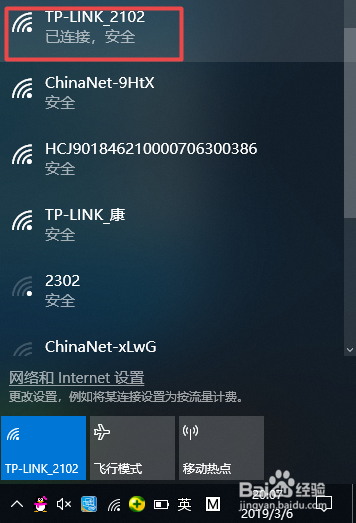
6、然后我们可以看到已经连接上无线网络了;
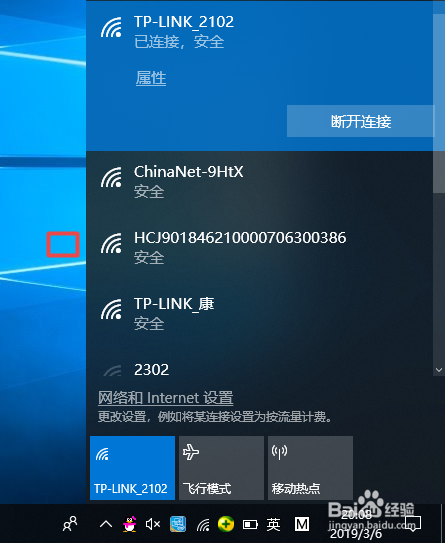
7、我们点击空白处;
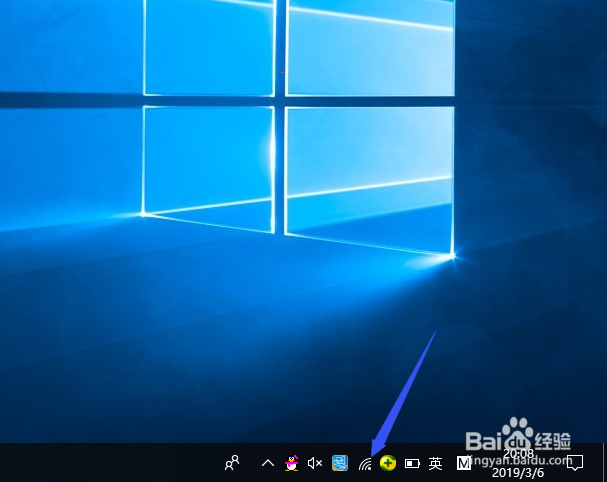
8、最终结果如图所示,这样我们就连接上无线网络了。
时间:2026-04-25 02:42:34
1、首先,我们打开我们的电脑,然后我们点击无线网络;
2、之后我们点击我们想要连接的无线网络;
3、然后我们点击连接;
4、之后我们就可以输入密码了;
5、密码输入后,我们点击下一步;
6、然后我们可以看到已经连接上无线网络了;
7、我们点击空白处;
8、最终结果如图所示,这样我们就连接上无线网络了。
