PowerPoint 2016中如何制作微课?

 时间:2026-02-14 14:45:26

1、打开ppt。

首先启动PowerPoint 2016,打开我们要进行演示的ppt,等一下我们要用来制作微课。

PowerPoint 2016中如何制作微课?

2、点击“幻灯片放映”-》“录制幻灯片演示”。

打开了ppt之后,在顶部的菜单栏中找到“幻灯片放映”,展开,找到“录制幻灯片演示”。

PowerPoint 2016中如何制作微课?

3、开始录制。

点击了“录制幻灯片演示”的按钮之后,这时候会弹出一个对话框,提示要将什么录制进去,选择默认就可以了,然后点击“开始录制”。

PowerPoint 2016中如何制作微课?

4、幻灯片演示。

开始录制之后,我们就开始对幻灯片进行演示的操作了,我们可以在幻灯片中添加注释内容等等。

PowerPoint 2016中如何制作微课?

5、结束录制。

当我们的幻灯片演示完成之后,我们在幻灯片上右键单击,选择“结束放映”即可。

PowerPoint 2016中如何制作微课?

6、点击“文件”-》“共享”。

录制完成之后,我们点击顶部的菜单栏“文件”,展开,找到“共享”的选项,点击它。

PowerPoint 2016中如何制作微课?

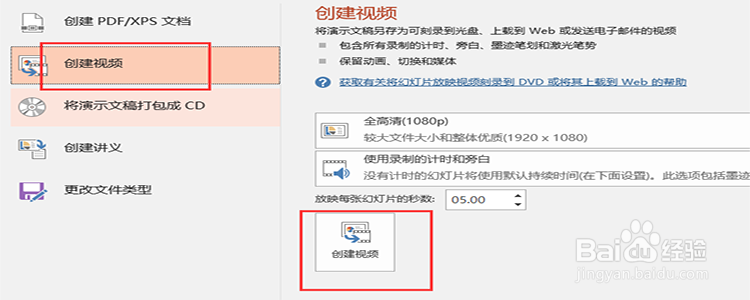
7、点击“创建视频”。

在共享的右侧,找到“创建视频”,然后选择视频格式,再点击“创建视频”按钮即可导出视频。
PowerPoint 2016中如何制作微课?

  • wpsppt中如何进行矩形拼接型图文排版
  • 怎样用Camtasia Studio制作微课?
  • 怎样用PPT进行屏幕录制(PPT怎么录屏)
  • ppt怎么录制微课
  • ppt怎么录制视频
  • 热门搜索
    胰腺炎是什么病 honor是什么牌子 如何招商引资 生活无忧官网 保险让生活更美好 如何提高打字速度 如何制作文件夹 如何推广网站 胃窦炎如何治疗 双子宫是怎么回事