Photoshop中渐变工具如何使用?

 时间:2026-02-14 00:49:48

1、1.如图所示,在电脑桌面上,我们点击箭头所指的photoshop的软件图标,就可以打开这个photoshop软件了。

Photoshop中渐变工具如何使用?

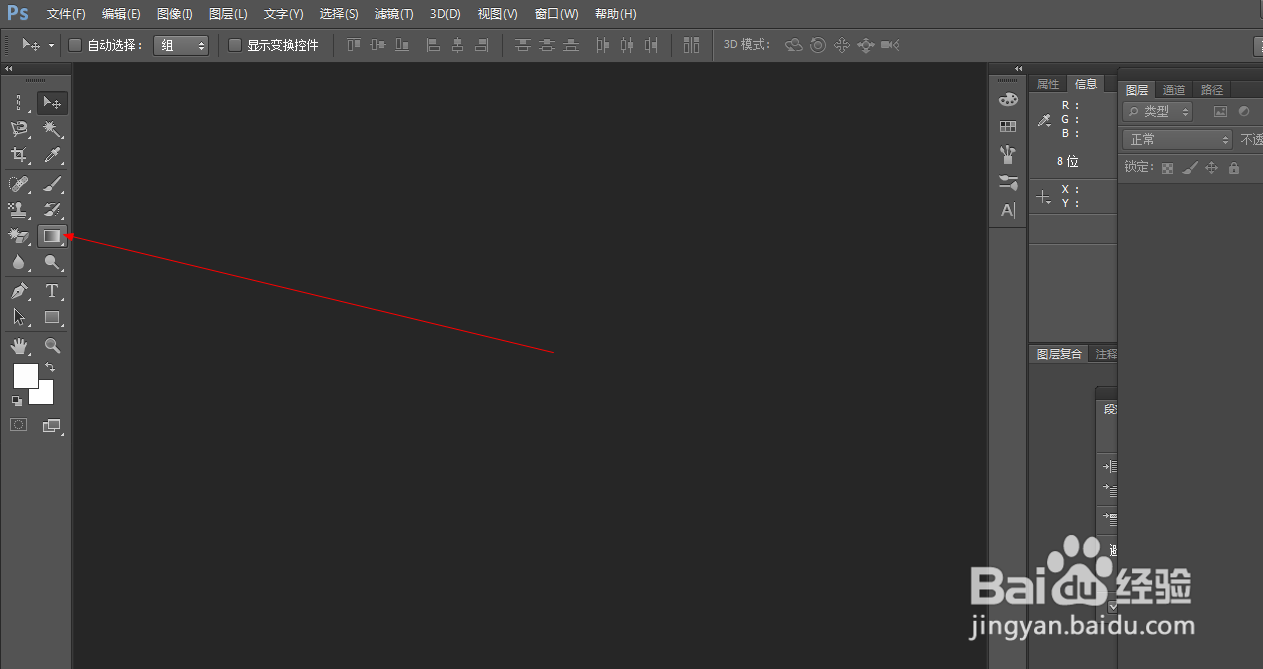
2、2.如图所示,在打开photoshop的软件中,我们鼠标右击箭头所指的渐变工具图标。
Photoshop中渐变工具如何使用?

3、3.如图所示,在弹出的工具选项栏中,我们点击箭头所指的“渐变工具 G”这一栏。

Photoshop中渐变工具如何使用?

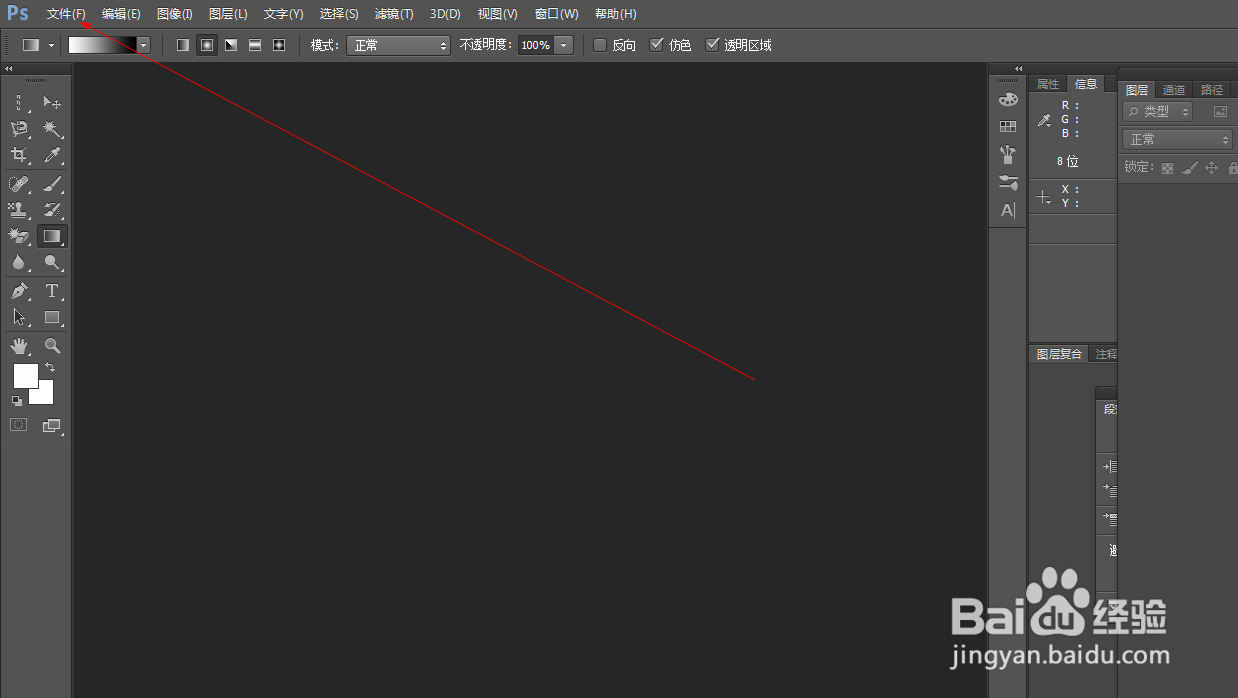
4、4.如图所示,在选好渐变工具之后,我们点击箭头所指的“文件(F)”这一项。
Photoshop中渐变工具如何使用?

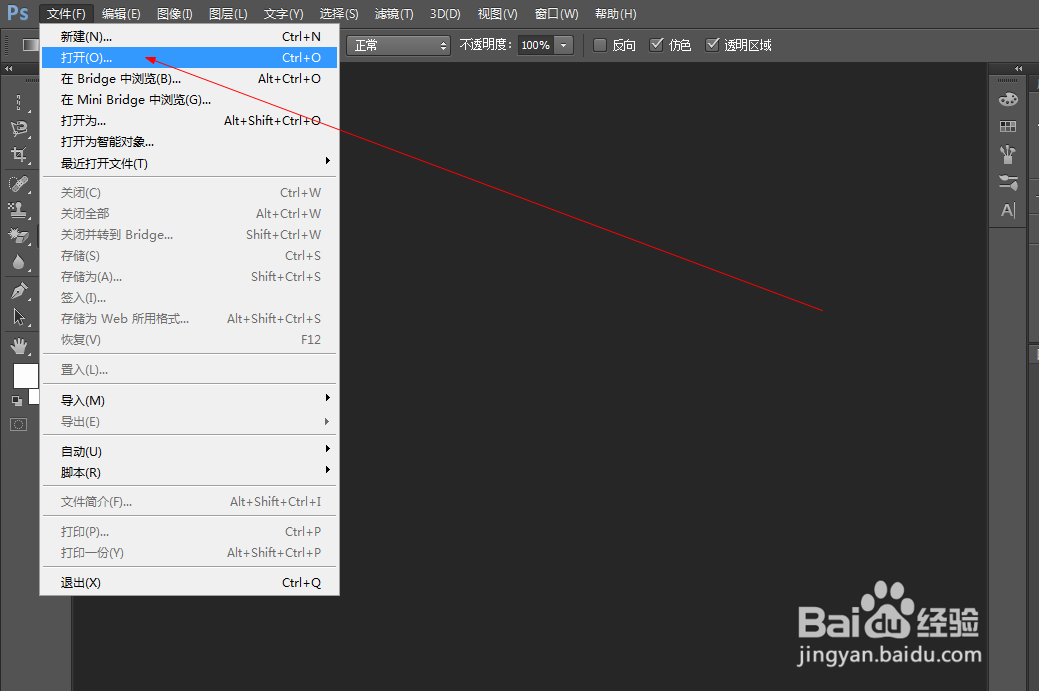
5、5.如图所示,在弹出的菜单栏中,我们点击箭头所指的“打开(O)...”这一项。
Photoshop中渐变工具如何使用?

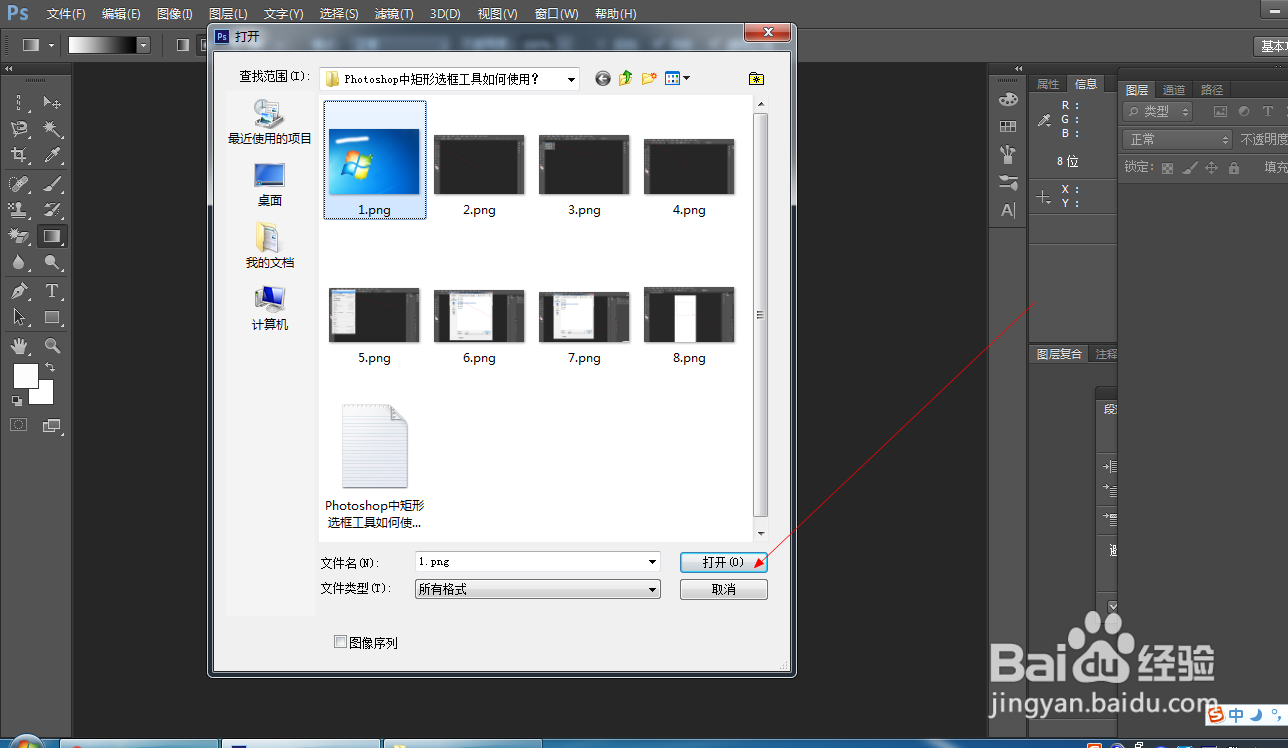
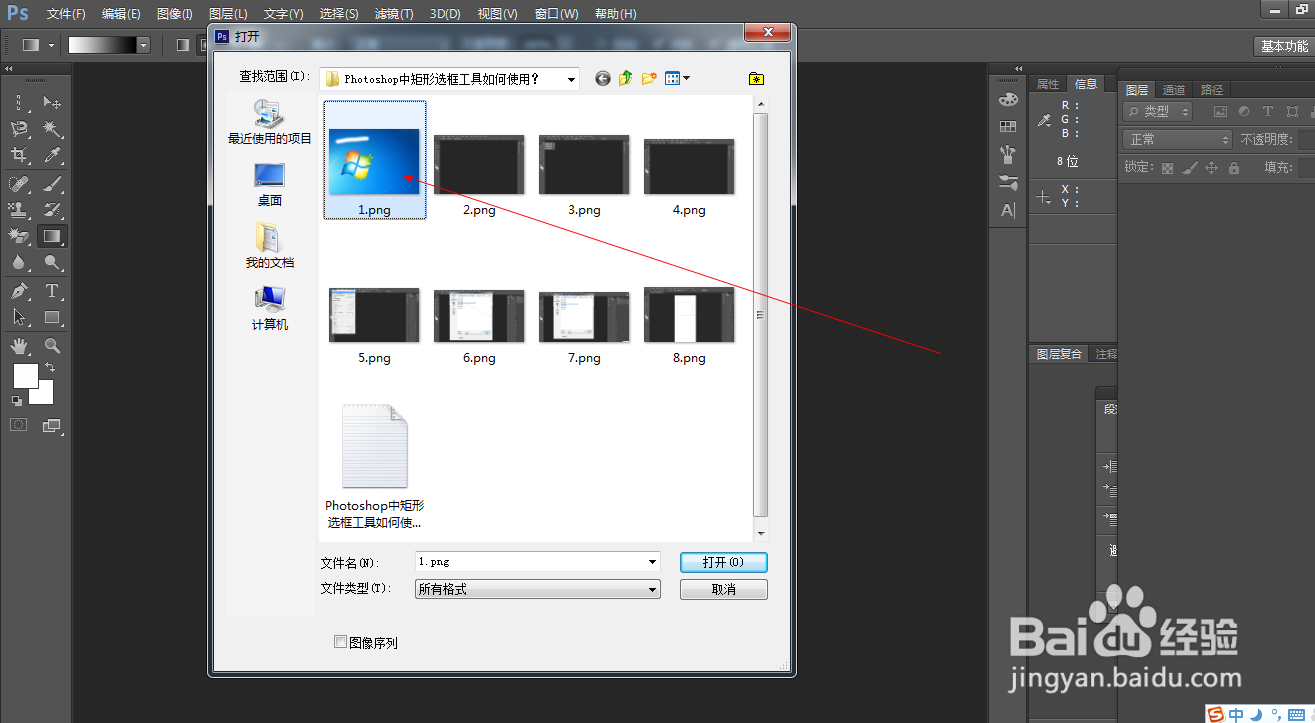
6、6.如图所示,在弹出的打开窗口中,我们如同图中所示,点击选择一张照片,大家可任选自己电脑上的一张图片即可,这里仅仅为了演示,选择用图中照片进行演示而已,大家可自行选择图片,不必为此纠结选什么图片。
Photoshop中渐变工具如何使用?

7、7.如图所示,我们点击箭头所指的“打开(O)”按钮。

Photoshop中渐变工具如何使用?

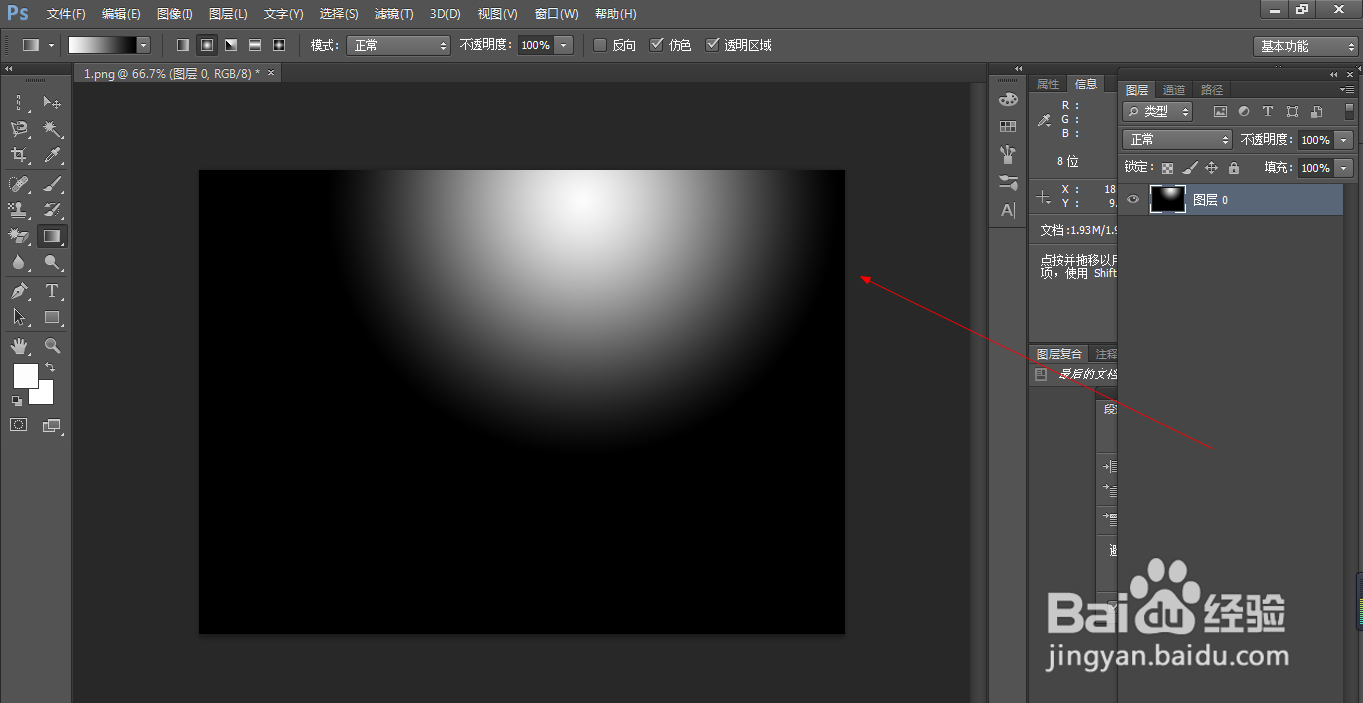
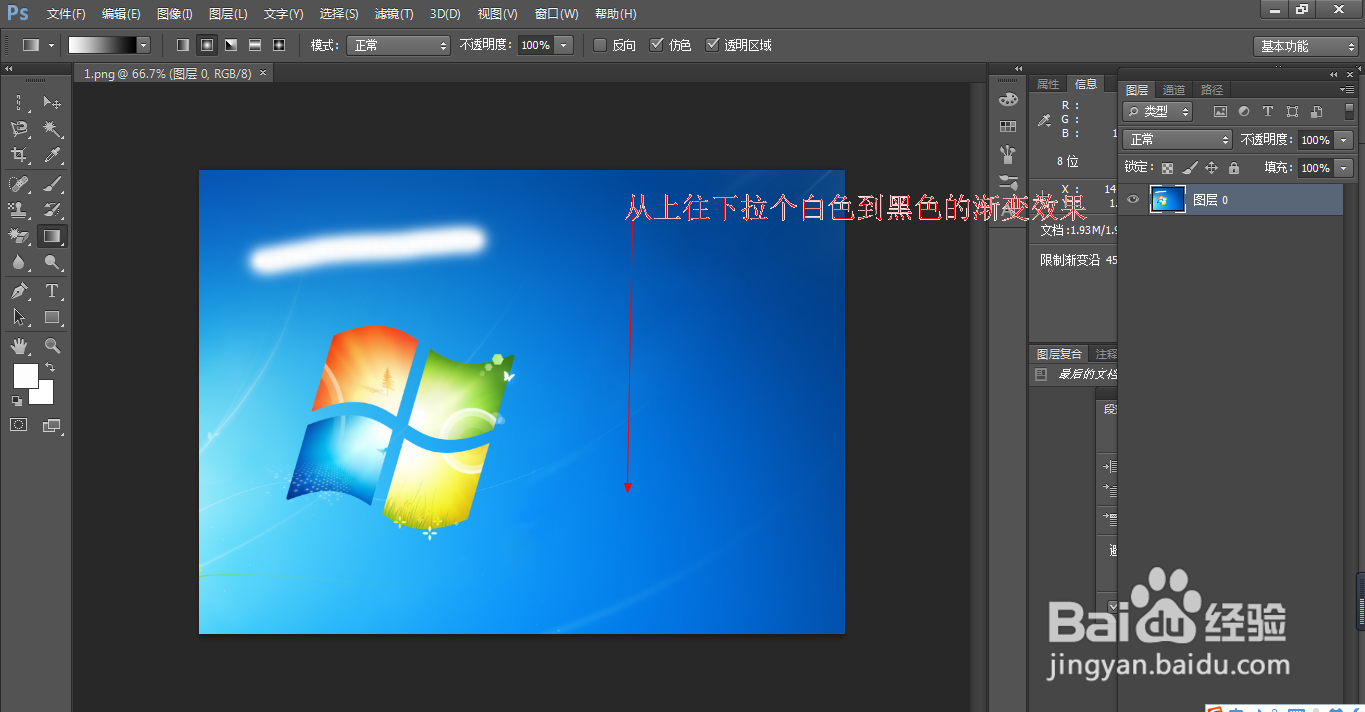
8、8.如图所示,我们如同箭头所指的一样,使用渐变工具拉一个白色到黑色的渐变效果。
Photoshop中渐变工具如何使用?

9、9.如图所示,我们得到了一个白色到黑色的渐变效果画面。

Photoshop中渐变工具如何使用?

  • Photoshop如何使用渐变工具
  • photoshop渐变工具
  • Photoshop软件中渐变工具怎么用
  • Photoshop如何使用渐变工具
  • Photoshop中使用渐变工具
  • 热门搜索
    现在股市行情怎么样 如何改善睡眠质量 home键是什么意思 打印机ip地址怎么改 生活委员竞选稿 如何写申论 公务员准考证怎么打印 如何安装java 如何改wifi密码 hb是什么意思