Word2016中怎样快速巧妙的输入各种分隔线

 时间:2026-02-15 11:20:03

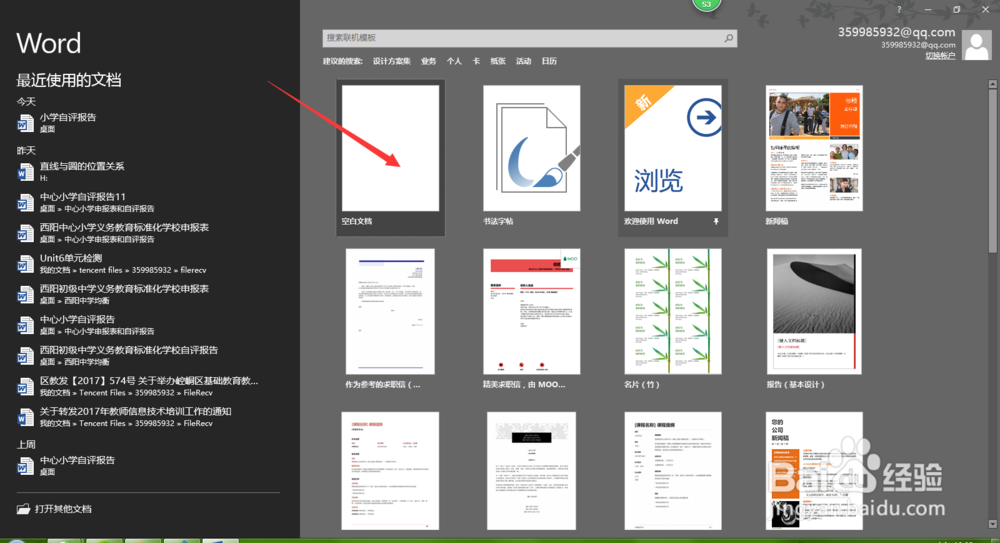
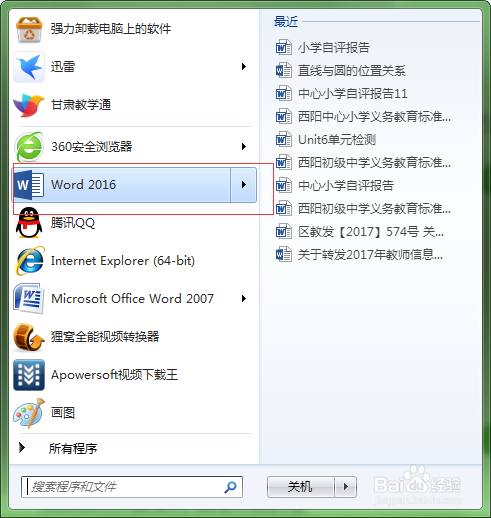
1、启动word2016程序

Word2016中怎样快速巧妙的输入各种分隔线

2、新建空白文档

Word2016中怎样快速巧妙的输入各种分隔线

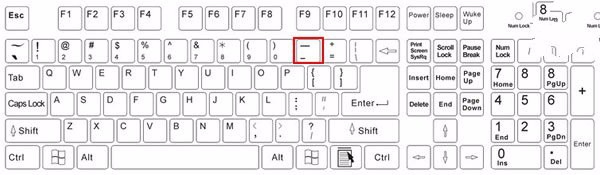
3、打开Word文档,在键盘上连续按三次“—”符号,然后按回车键;

Word2016中怎样快速巧妙的输入各种分隔线

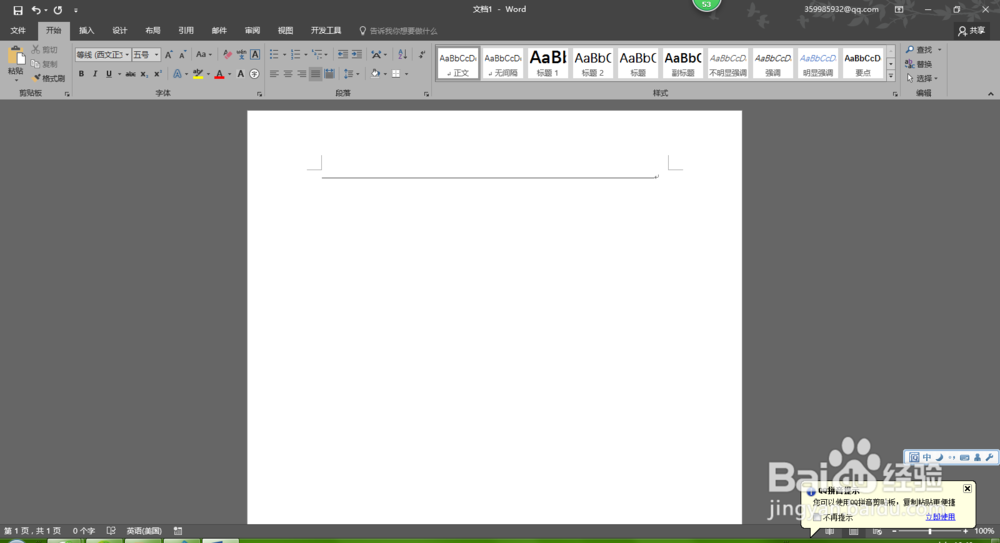
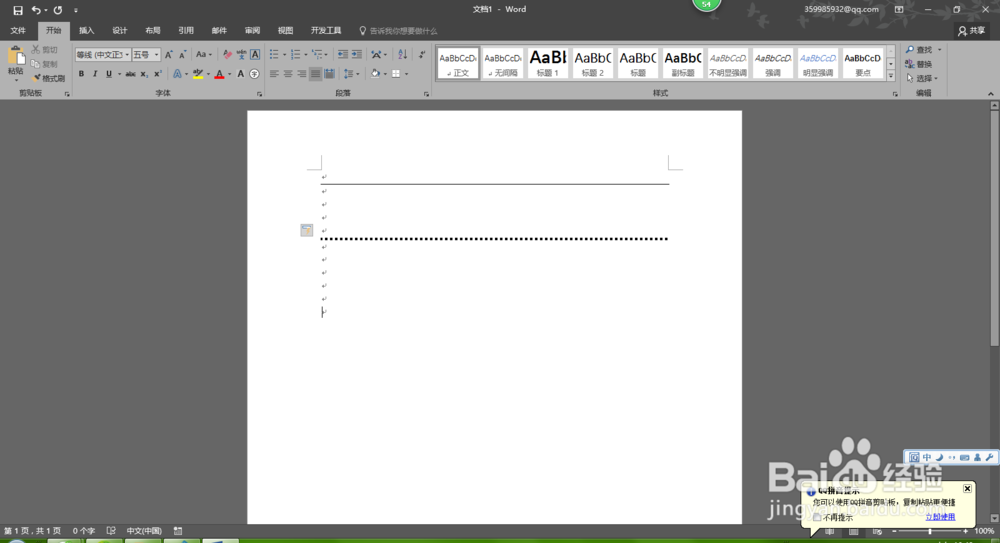
4、这时候我们的文本中就会很快的出现一条直线;

Word2016中怎样快速巧妙的输入各种分隔线

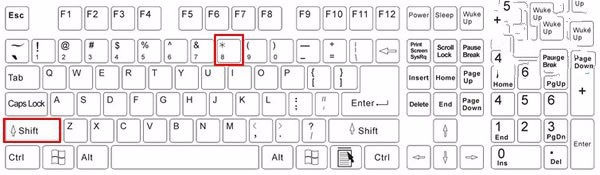
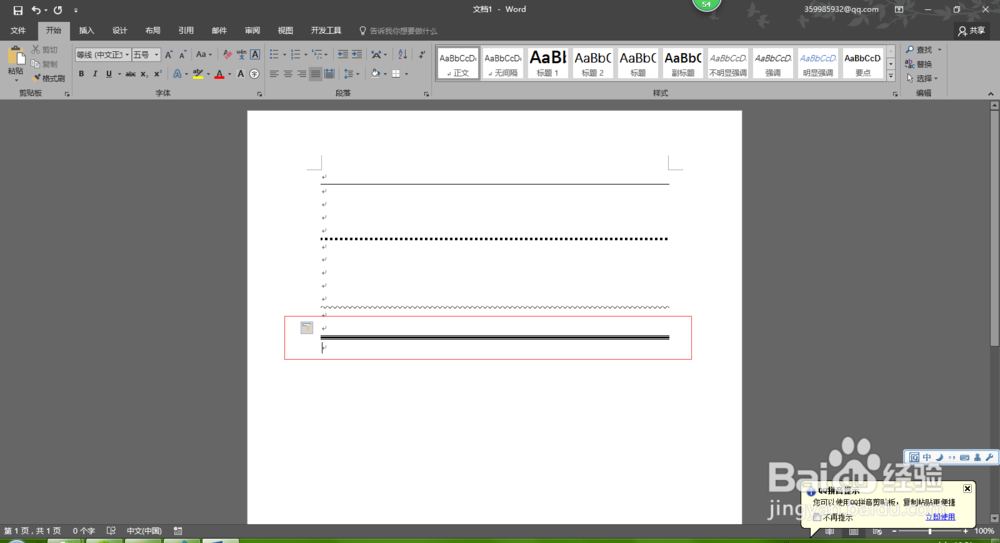
5、在键盘上按住“Shift键+数字8键”,输入三个“*”号,然后回车;

Word2016中怎样快速巧妙的输入各种分隔线

6、此时虚线的分隔线就会快速出来

Word2016中怎样快速巧妙的输入各种分隔线

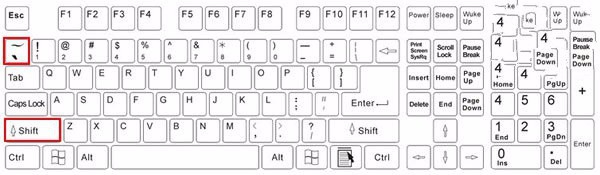
7、按住“Shift键和~键”输入三个“~”,之后按回车键;

Word2016中怎样快速巧妙的输入各种分隔线

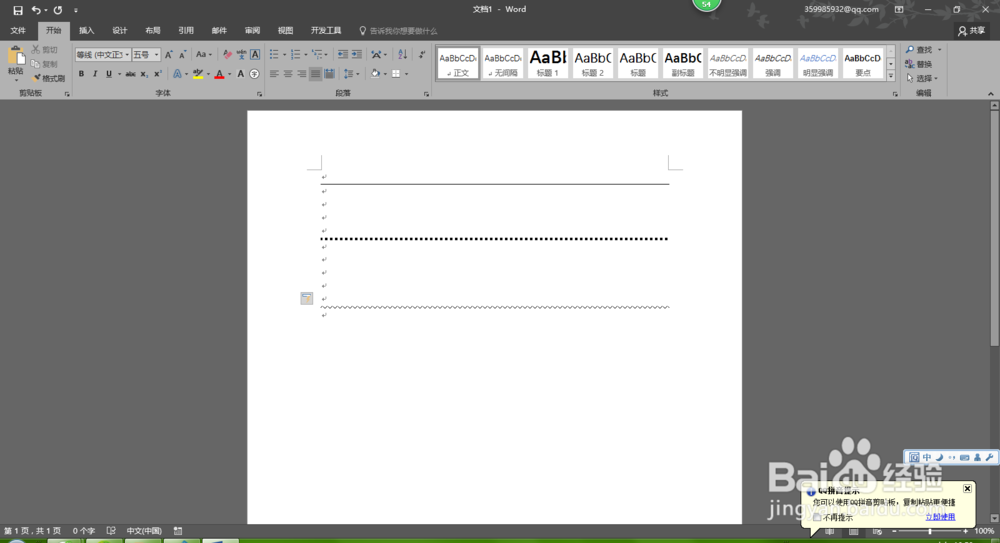
8、这时候曲线的分隔线便会出来了;

Word2016中怎样快速巧妙的输入各种分隔线

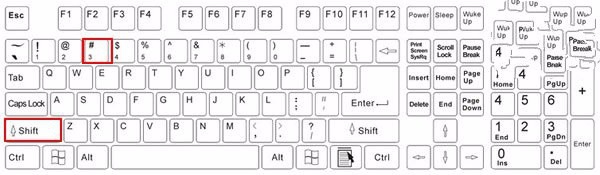
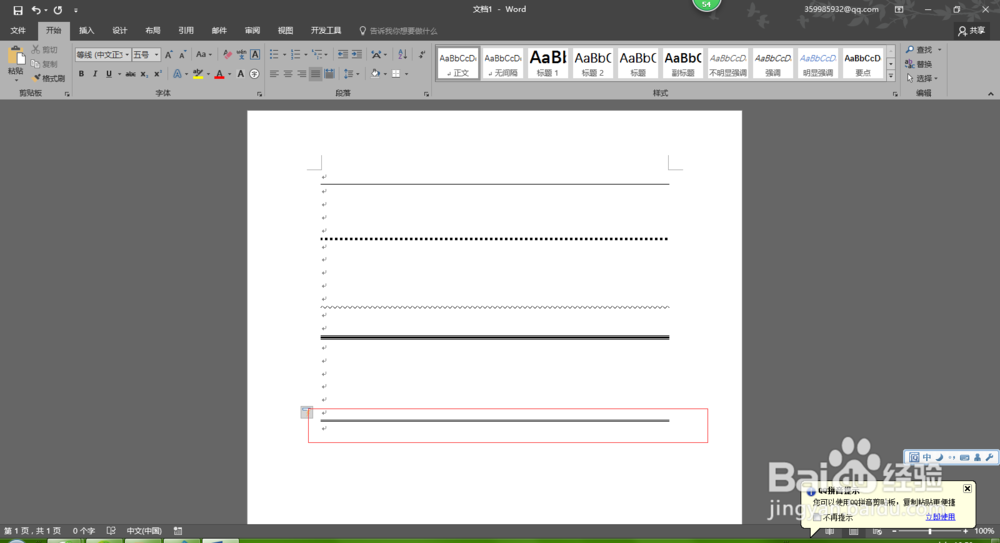
9、按住“shift键+数字3键”在文本中输入个“#”号,然后回车;

Word2016中怎样快速巧妙的输入各种分隔线

10、 此时便会快速出现三行线;

Word2016中怎样快速巧妙的输入各种分隔线

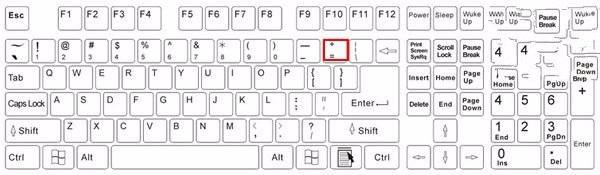
11、 按住“=”键,在文本中输入三个“=”号后回车;

Word2016中怎样快速巧妙的输入各种分隔线

12、双行分隔线便会出现;

朋友们,你学会了吗?如果对你有用,麻烦你投一票哦
Word2016中怎样快速巧妙的输入各种分隔线

  • 如何调整word2010表格的行高数值
  • 在word2003中怎么对表格设置边框?
  • win10怎么设置存储感知?
  • 如何在Word中自定义功能区设置选项卡位置
  • 如何让Microsoft office PPT2003切换到浏览视图
  • 热门搜索
    出虚汗怎么调理 雪花怎么剪 电脑fps低怎么办 天使的翅膀怎么画 结婚戒指怎么戴 连衣裙英语怎么说 粉皮怎么做 净值怎么算 神舟电脑怎么样 三角形符号怎么打