1、我们新建一个字幕;
进入到字幕的操作界面
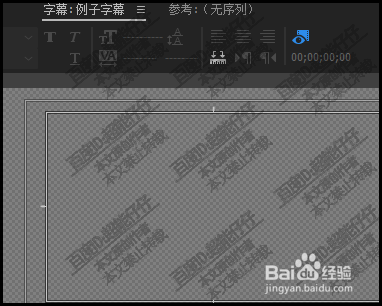
2、选取字幕工具的弧形工具
在舞台上绘制出一个扇形
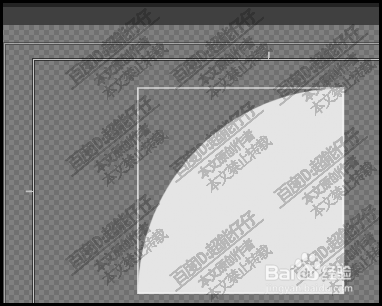
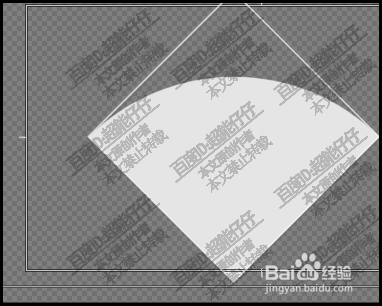
3、旋转扇形;
鼠标放在扇形的定界框的右上角这个节点外围
按SHIFT键,向下拉,旋转,如图中所示
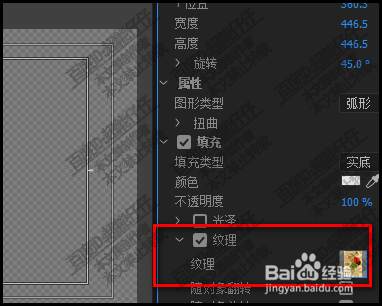
4、再点开字幕属性面板,
勾选:纹理,
并从电脑文件夹中,插入图片素材
5、再点开缩放,
在这里调节一下图片在扇形里的位置
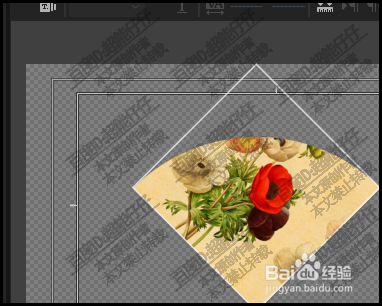
6、接下来,
调节 一下图像,使图像变得淡一些。
点开:混合,
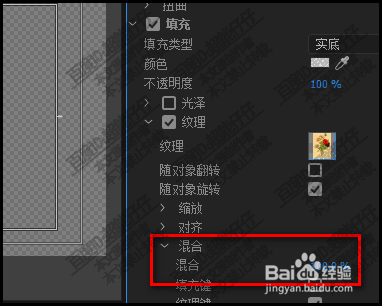
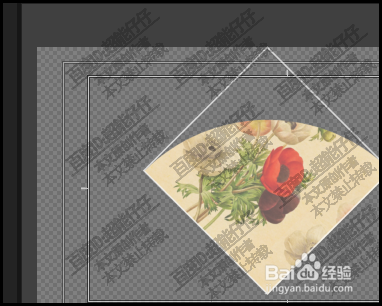
7、把混合的参数100%减少,
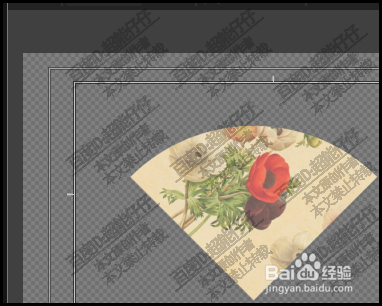
比如,20%
看,扇形里的图像变淡了。
时间:2026-04-23 09:10:29
1、我们新建一个字幕;
进入到字幕的操作界面
2、选取字幕工具的弧形工具
在舞台上绘制出一个扇形
3、旋转扇形;
鼠标放在扇形的定界框的右上角这个节点外围
按SHIFT键,向下拉,旋转,如图中所示
4、再点开字幕属性面板,
勾选:纹理,
并从电脑文件夹中,插入图片素材
5、再点开缩放,
在这里调节一下图片在扇形里的位置
6、接下来,
调节 一下图像,使图像变得淡一些。
点开:混合,
7、把混合的参数100%减少,
比如,20%
看,扇形里的图像变淡了。
