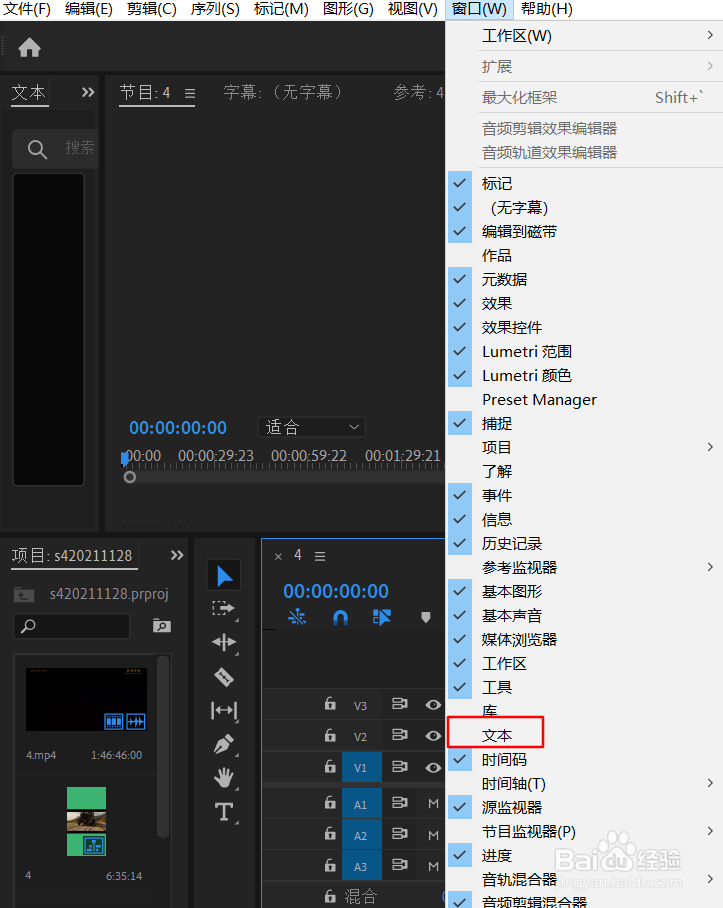
1、工具栏,窗口——>文本,选择文本,进入文本界面
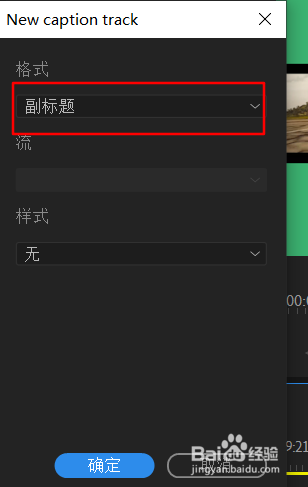
2、创建文本界面,点击“创建新字幕轨”

3、选择“旧标题“
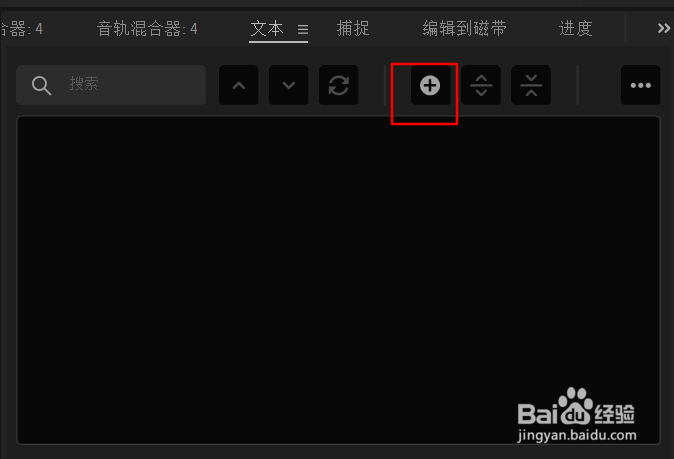
4、进入旧标题界面,点击”+“按钮,输入文字
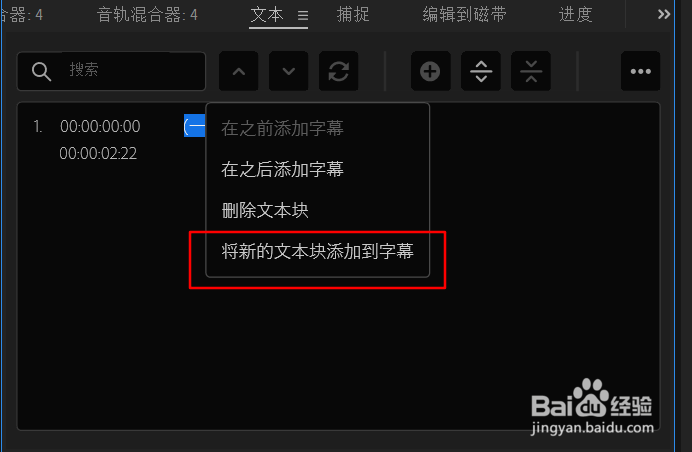
5、选中新增的文字,此时文字是蓝色,右键,点击”将新的文本块添加到字幕“
6、在新的文本框里添加字幕信息,通过换行调整
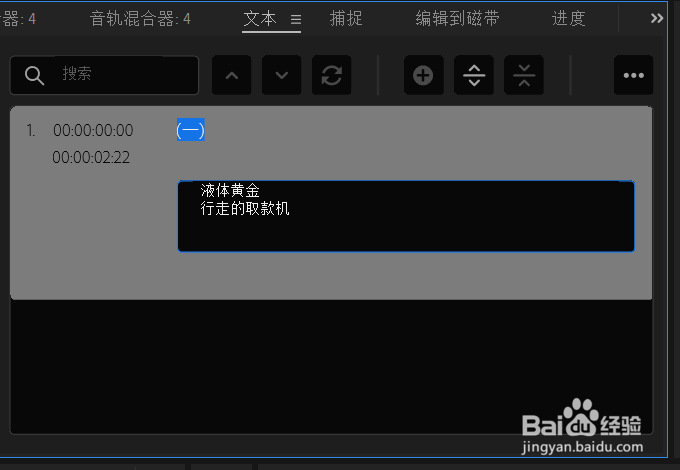
7、分行显示如下

时间:2026-05-04 03:06:23
1、工具栏,窗口——>文本,选择文本,进入文本界面
2、创建文本界面,点击“创建新字幕轨”
3、选择“旧标题“
4、进入旧标题界面,点击”+“按钮,输入文字
5、选中新增的文字,此时文字是蓝色,右键,点击”将新的文本块添加到字幕“
6、在新的文本框里添加字幕信息,通过换行调整
7、分行显示如下
