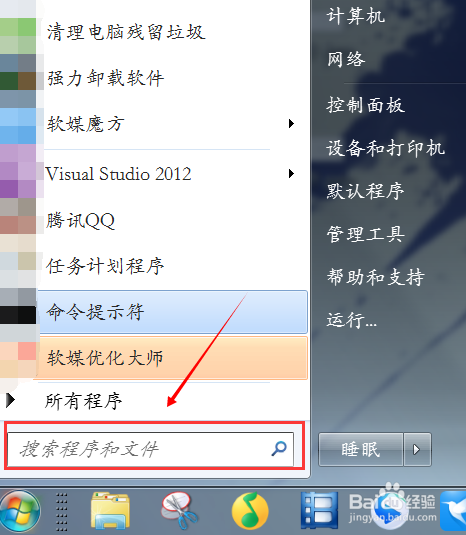
1、打开任务计划程序,单击“开始→所有程序→附件→系统工具→任务计划程序。你也可以直接搜索它。
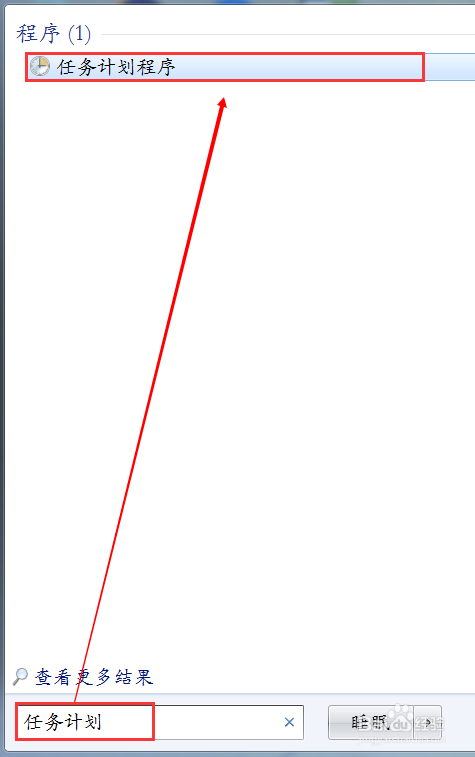
2、打开以后,创建基本任务。

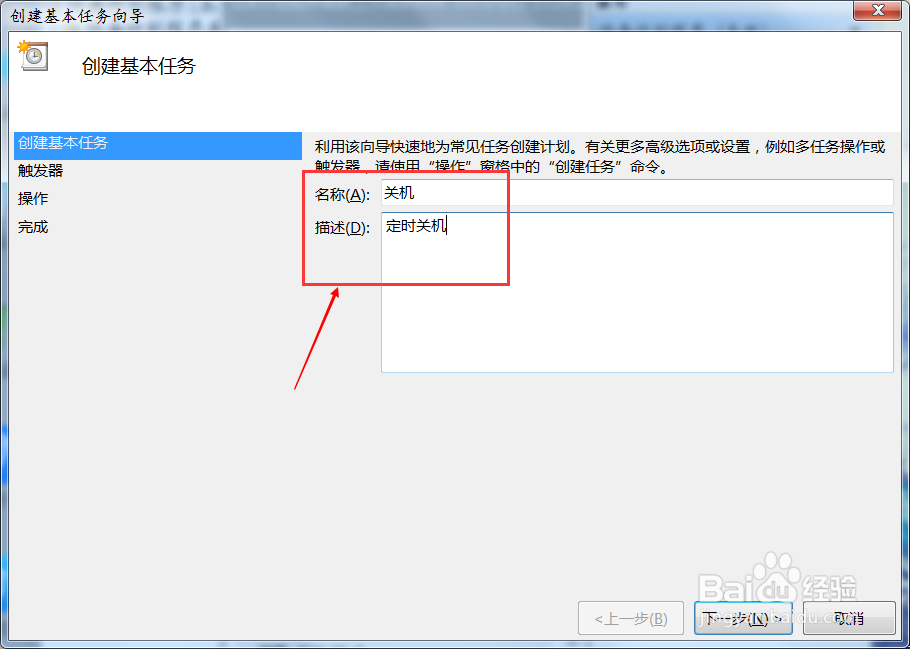
3、首先输入任务的名称,和描述。在这里以自动关机为例。
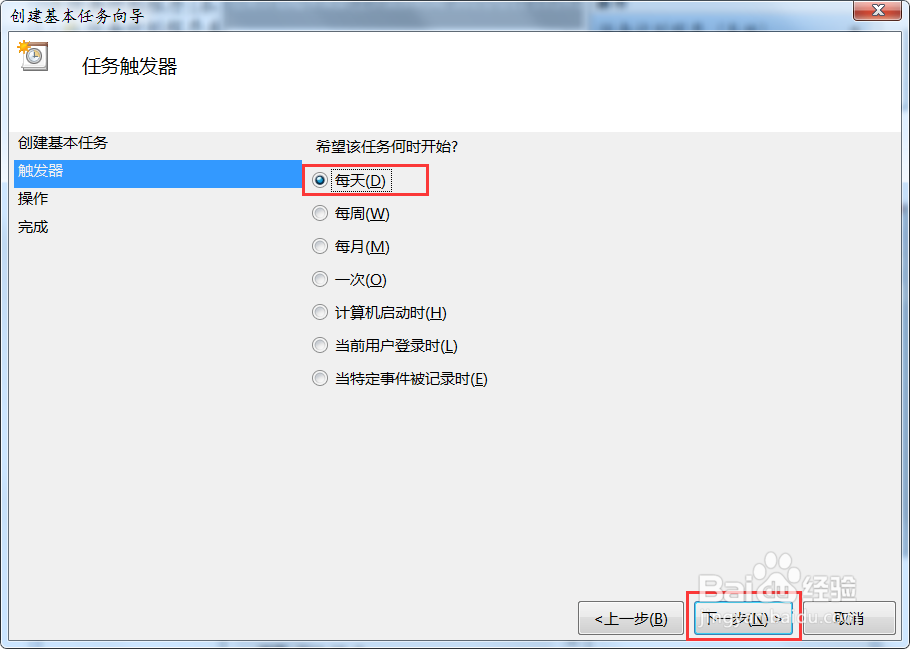
4、根据你的需要设定关机的开始条件。
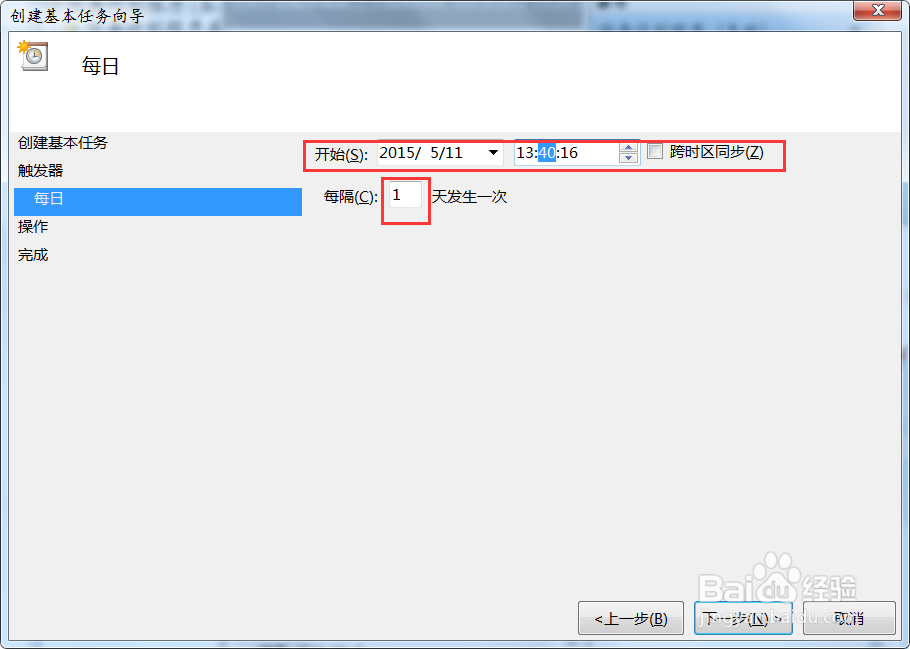
5、设定任务从什么时候开始,多久发生一次。一般关机就是一天一次了。一般任务开始的时间是由你来设定的。比如说我想从2015年5月11日的开始,每天晚上23:00自动关机,那就应该设为:2015/5/11 23:00:00 每隔一天发生一次。
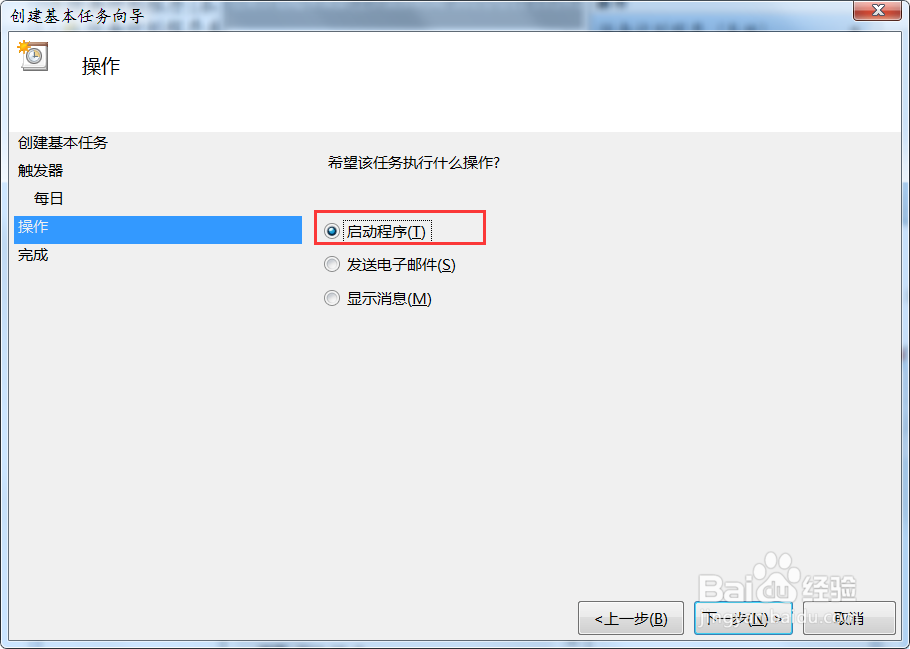
6、这个顾名思义,都明白。到你设定的时间你想干嘛。选择启动程序。
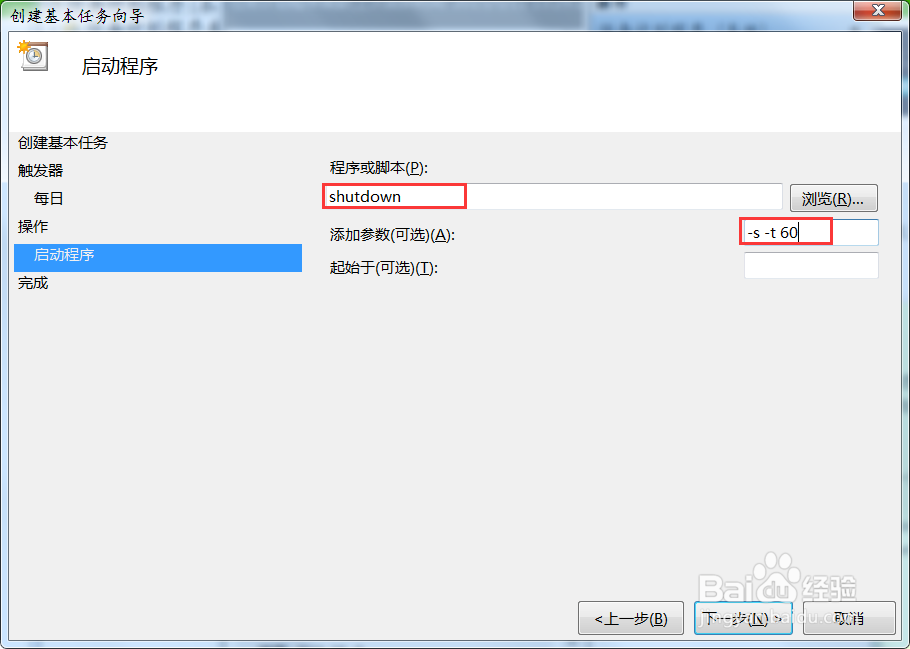
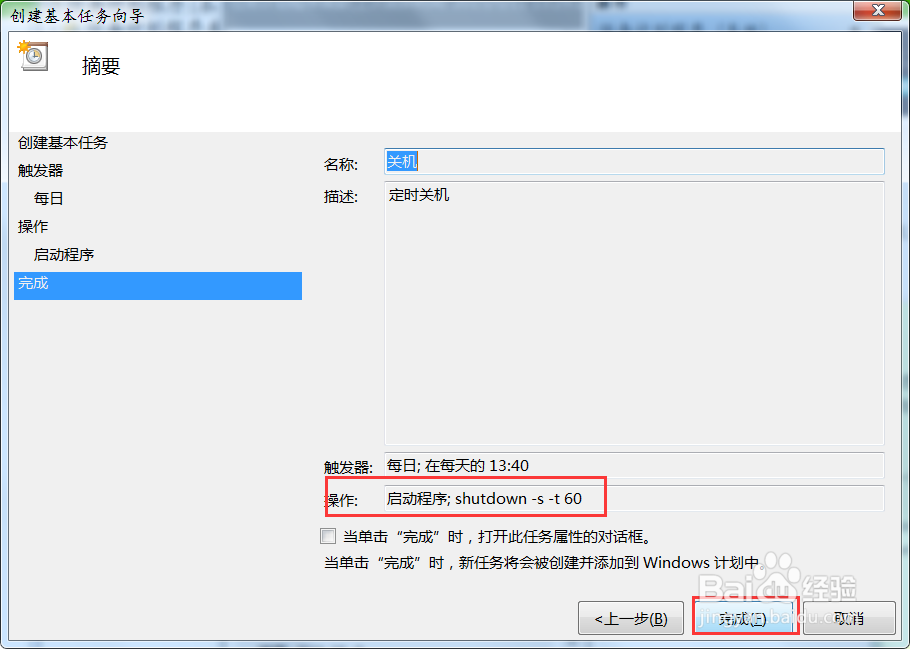
7、在程序或脚本下面的框里输入:shutdown
添加参数可写可不写:如果你想在关机前一分钟提示你你可以输入: -s -t 60
60表示一分钟,你可以修改为180 360啊等
8、点击完成就设定好了。
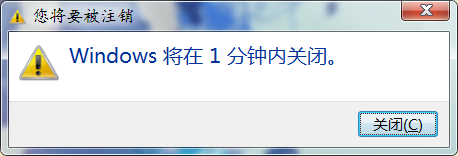
9、到关机的时候就会跳出提示框,如图。然后一分钟后就会自动关机了。如果你还不想关机,可以打开cmd 输入:shutdown -a