word文档表格边框线和内部线如何设置不同颜色?

 时间:2026-02-15 11:22:47

1、现在需要绘制表格,边框设置为蓝色;内部的线设置为绿色

点插入,再点绘制表格

word文档表格边框线和内部线如何设置不同颜色?

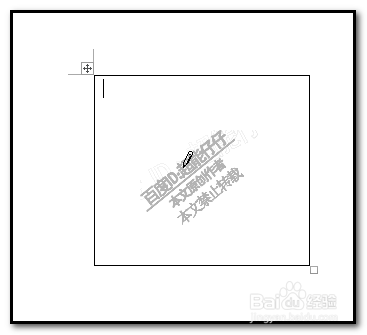
2、鼠标呈一支笔形状 

点住鼠标拉出一个大方框。

word文档表格边框线和内部线如何设置不同颜色?

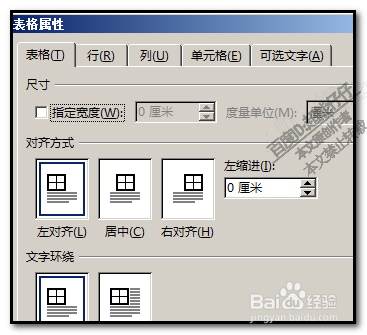
3、点开:布局;在最左侧这里,点:属性;

调出属性设置面板。

word文档表格边框线和内部线如何设置不同颜色?

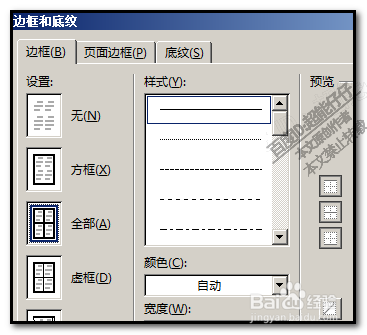
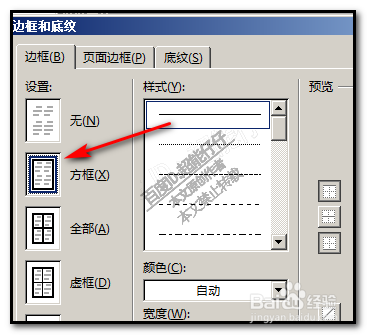
4、在这面板中,点边框和底纹这一项;

转到另一个面板中,

word文档表格边框线和内部线如何设置不同颜色?

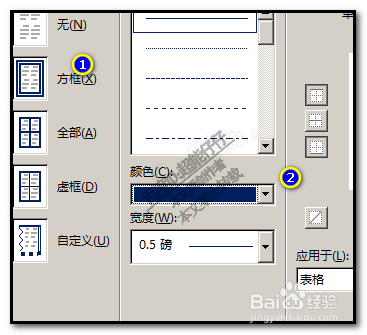
5、在设置这里点方框这一项;

再点颜色,弹出颜色面板,点选蓝色。

再点确定,
word文档表格边框线和内部线如何设置不同颜色?

word文档表格边框线和内部线如何设置不同颜色?

6、这时,表格边框即变成了蓝色了。

然后,再点笔触颜色,选择颜色为绿色 ;

绘制表格内部线条

word文档表格边框线和内部线如何设置不同颜色?

word文档表格边框线和内部线如何设置不同颜色?

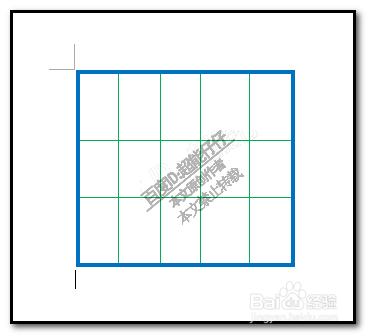
7、一个蓝色边框,绿色内部线的表格绘制好了。

如果觉得线条有点线,可以再调节下线条大小。
word文档表格边框线和内部线如何设置不同颜色?

  • 字体阴影怎么设置
  • 怎么把Word中的文字转换成表格
  • word文字怎么转换成表格
  • Word分隔线在哪里找
  • 在word中给图片添加蓝色简单框架样式的方法
  • 热门搜索
    猪肝的做法大全 馅饼的做法怎么和面 银鳕鱼的做法 mr先生英文怎么读 牛蹄筋的做法大全 炖鲅鱼的家常做法 英语怎么说 蔬菜面条的做法 水煮虾的做法 蒜苗的做法大全