1、表格中重复下载标记方法,首先,我们选中整个表格区域,切换到数据选项卡,点击重复项按钮。

2、从打开的重复项列表中,我们选择设置高亮显示重复项。
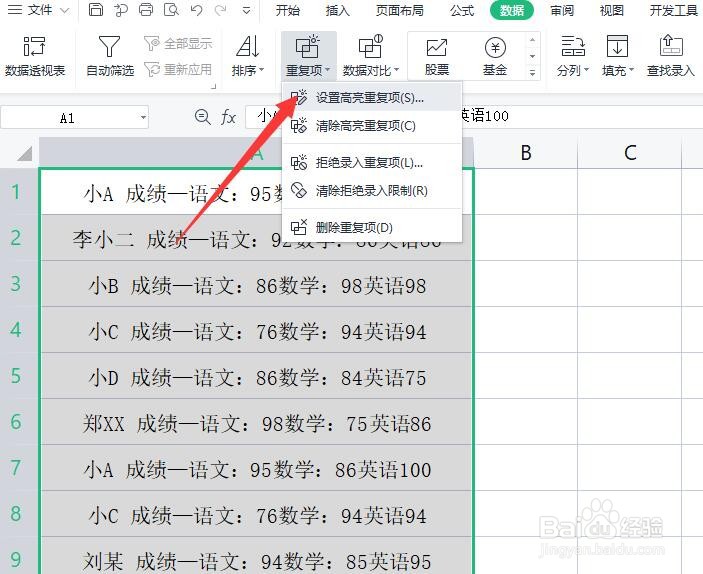
3、接着在弹出的高亮显示重复项界面中设置相应的表格区域以及格式之后呢,就可以标记并显示重复选项了,


4、如果我们要想删除表格中的重复项,则可以在选中整个表格区域之后再重复项列表中选择删除重复项
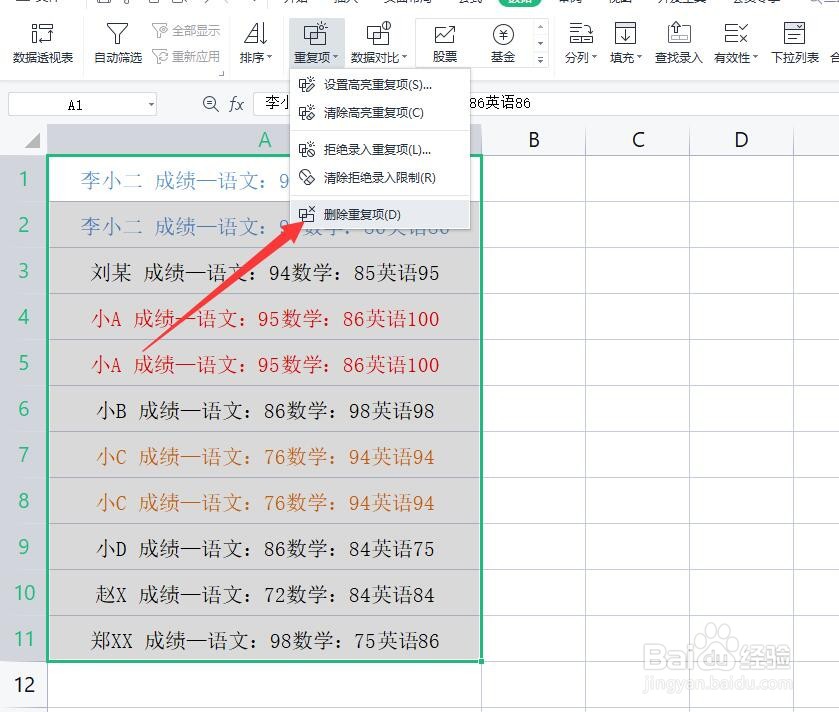
5、最后在弹出的如图所示的删除重复项界面中,选择想要检查重复项所在的列,点击删除重复项按钮就可以了。


时间:2026-04-28 10:52:43
1、表格中重复下载标记方法,首先,我们选中整个表格区域,切换到数据选项卡,点击重复项按钮。
2、从打开的重复项列表中,我们选择设置高亮显示重复项。
3、接着在弹出的高亮显示重复项界面中设置相应的表格区域以及格式之后呢,就可以标记并显示重复选项了,
4、如果我们要想删除表格中的重复项,则可以在选中整个表格区域之后再重复项列表中选择删除重复项
5、最后在弹出的如图所示的删除重复项界面中,选择想要检查重复项所在的列,点击删除重复项按钮就可以了。
