在Excel表格中如何设置不连续填充内容?

 时间:2026-04-28 09:33:14

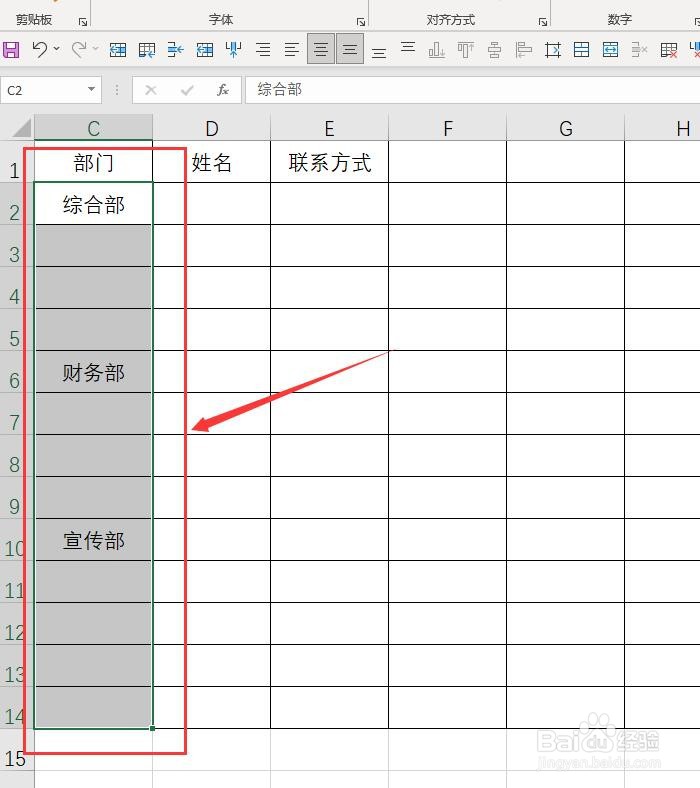
1、首先,打开一份需要设置不连续填充的Excel单元格,并选中需要设置不连瞧槐续填充的单元格。如图:
在Excel表格中如何设置不连续填充内容?

2、接着,在开始菜单栏中找到“编辑和查找”扬轿下的“定位条件”,点击进入。如图:

在Excel表格中如何设置不连续填充内容?

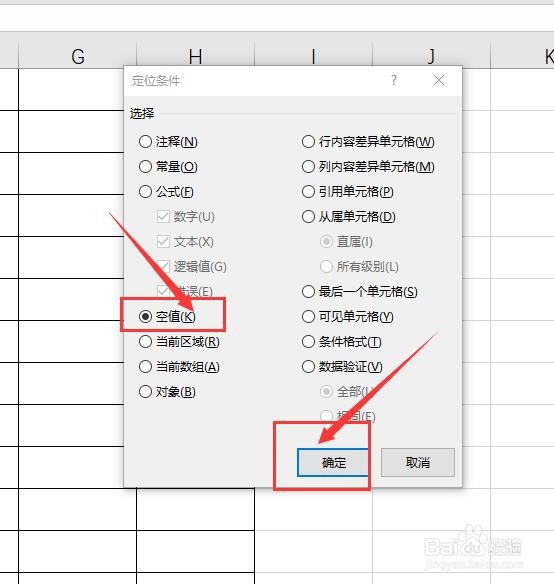
3、接着,在打开的定位条件窗口中,选择“空值”,完成后点击称泰叮下方的“确定”。如图:
在Excel表格中如何设置不连续填充内容?

4、接着,回到单元格中,按住键盘上的“=”加键盘上的“↑”的按键。如图:

在Excel表格中如何设置不连续填充内容?

5、接着,按键盘上的“ctrl+Enter”快捷键,即可自动全部填充不连续的内容。如图:

在Excel表格中如何设置不连续填充内容?

6、至此,在Excel表格中如何设置不连续填充内容教程分享结束。

  • Excel怎么自动填充文字
  • Excel表格怎么对不同数据进行批量填充
  • excel如何快速填充数据?
  • excel如何自动填写对应数据
  • Excel一次填充多个单元格内容的具体方法
  • 热门搜索
    成人生活片 东海生活网招聘 标致车质量怎么样 薄刘海怎么剪 阿托伐他汀钙片怎么样 爱惠浦净水器怎么样 定点停车怎么看点 印花税滞纳金怎么算 如何共享文件夹 k12教育是什么意思