1、打开spss,点击“文件-打开央常-数据”打开需要处理的数据。下图是我本次使用数据


2、首选处理数据,点击“数据-拆分文件-分组撤低距-确定”将数据按照学习方法进行分组

3、然后点击“分析-比较平均值-单样本T检验”

4、然后添加检验变量、设置检验值。这里检验变量我设置为“成绩”,检验值为“11.6”然后点击“确定”

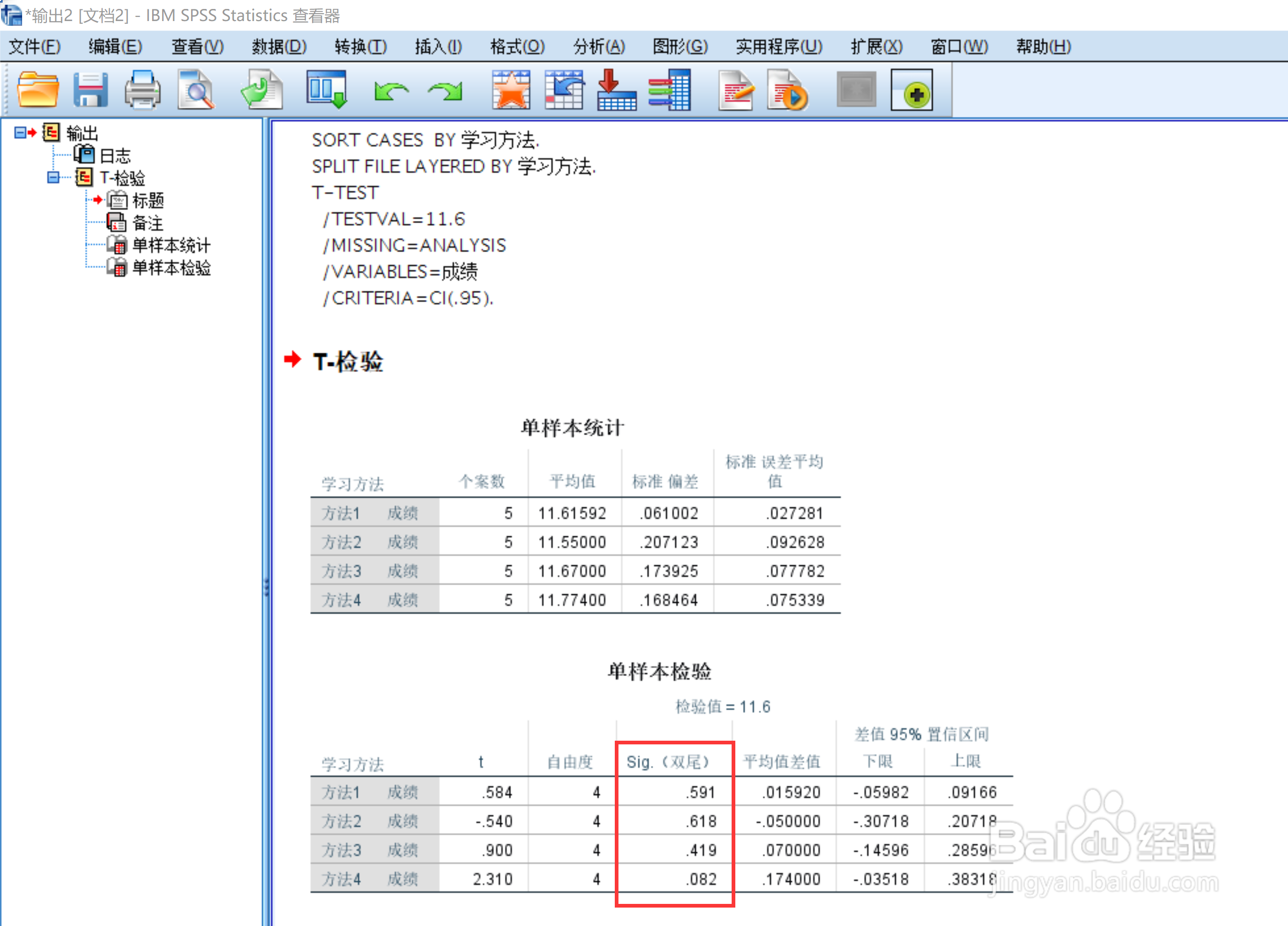
5、下面是检验结果,结果显示不同学习方法下sig值均大于0.05接受原假设喝级,这4种方法下的成绩与标准值11.6存在显著差异。
时间:2026-04-27 13:05:29
1、打开spss,点击“文件-打开央常-数据”打开需要处理的数据。下图是我本次使用数据
2、首选处理数据,点击“数据-拆分文件-分组撤低距-确定”将数据按照学习方法进行分组
3、然后点击“分析-比较平均值-单样本T检验”
4、然后添加检验变量、设置检验值。这里检验变量我设置为“成绩”,检验值为“11.6”然后点击“确定”
5、下面是检验结果,结果显示不同学习方法下sig值均大于0.05接受原假设喝级,这4种方法下的成绩与标准值11.6存在显著差异。
