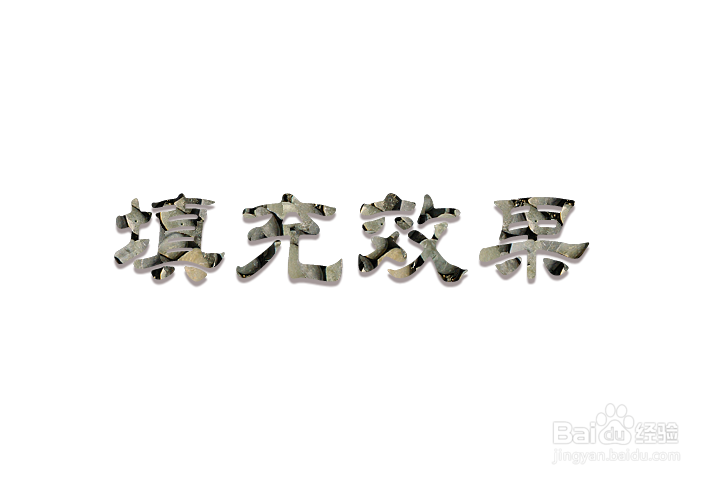
photoshop怎么制作岩石纹理字效?

 时间:2026-04-24 21:47:41

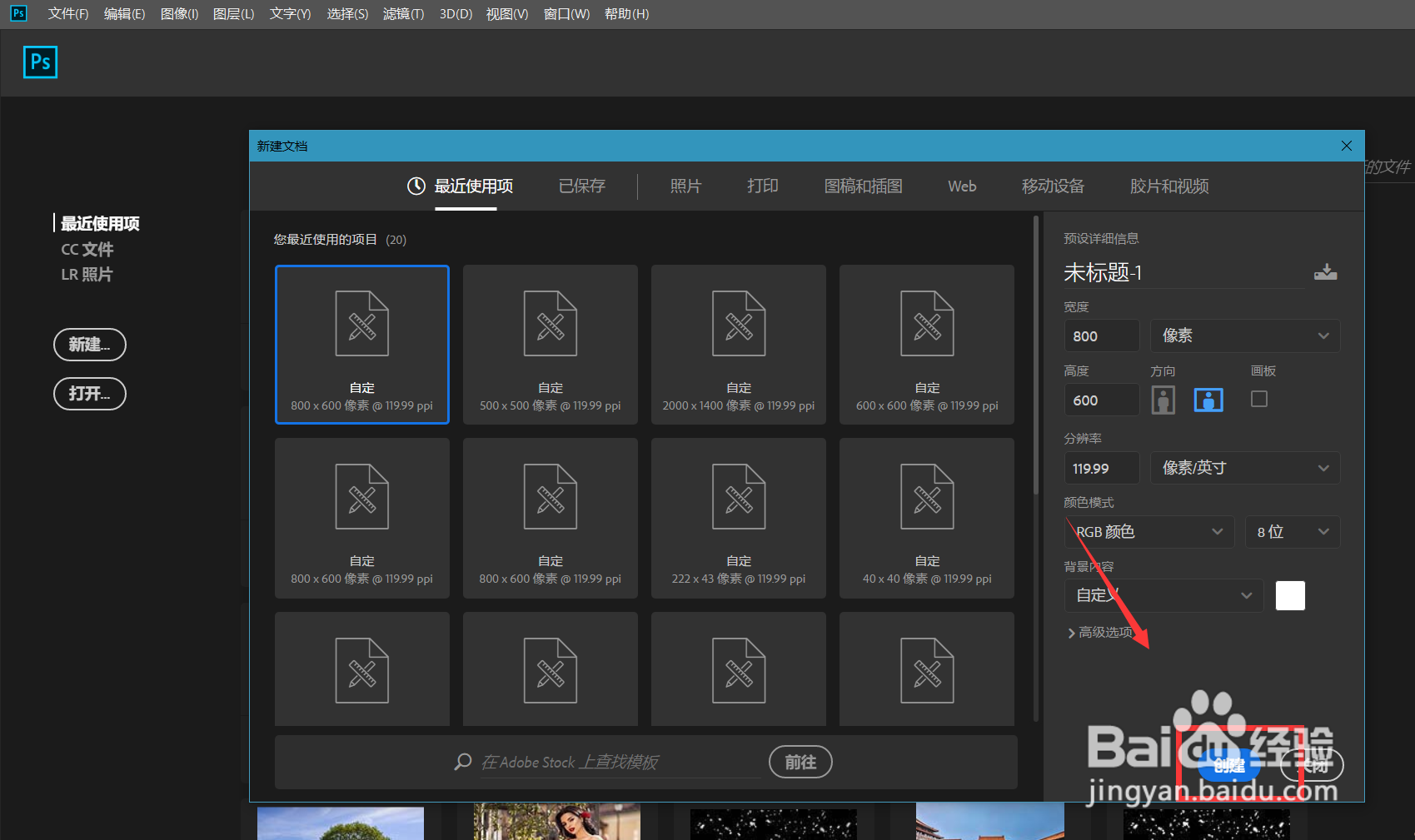
1、首先,我们打开Photoshop,点击屏幕框选的【创建】,新建空白画布。
photoshop怎么制作岩石纹理字效?

2、下面,我们选择文字工具,在画布上输入文字,并调整好字体、字号、颜色等属性。

photoshop怎么制作岩石纹理字效?

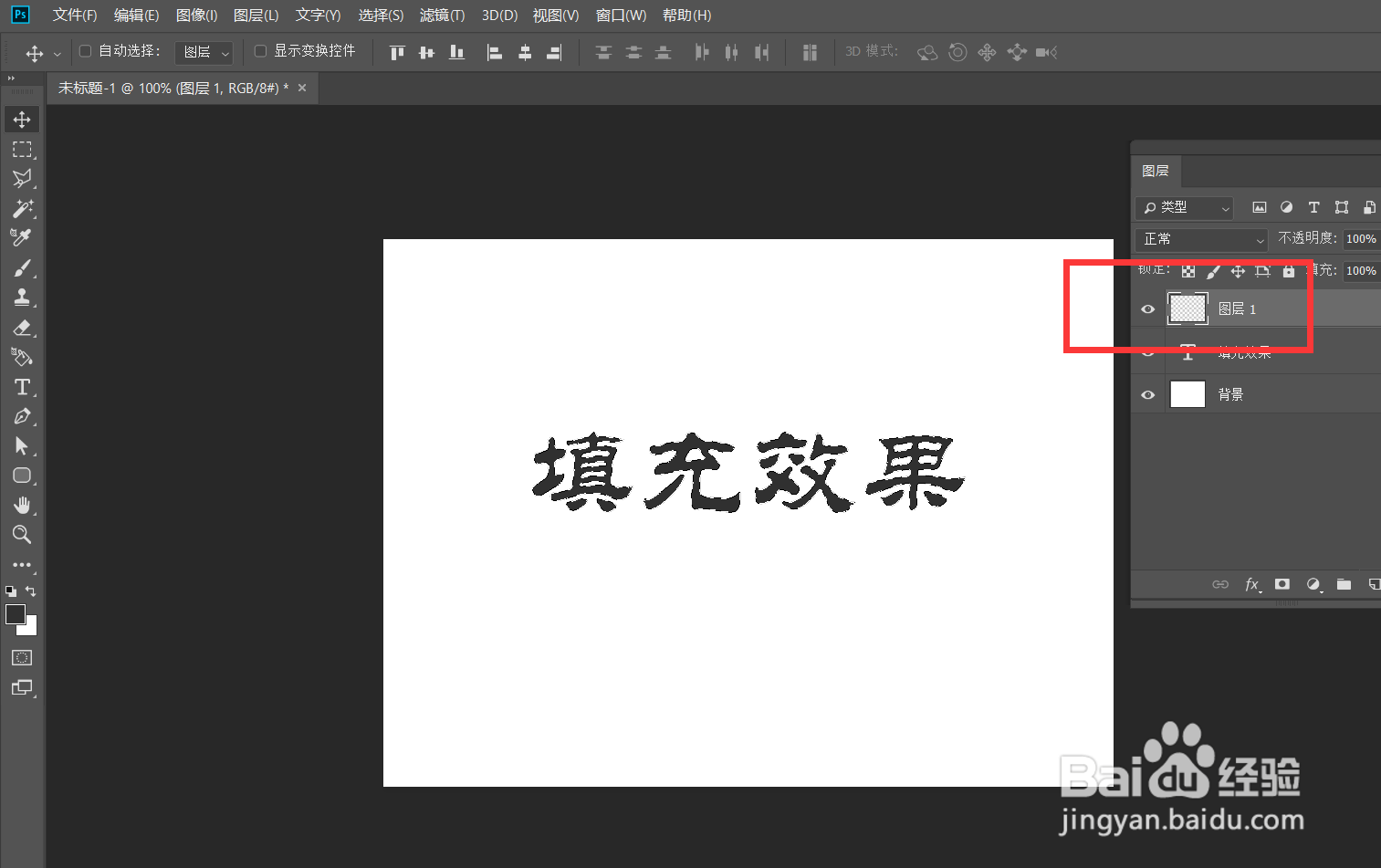
3、下面,我们新建空白图层,按住ctrl键点击文字图层缩略图,载入文字选区,保持选区不变,选择新建的图层。
photoshop怎么制作岩石纹理字效?

4、下面,我们点击左上角的【编辑】——【填充】。

photoshop怎么制作岩石纹理字效?

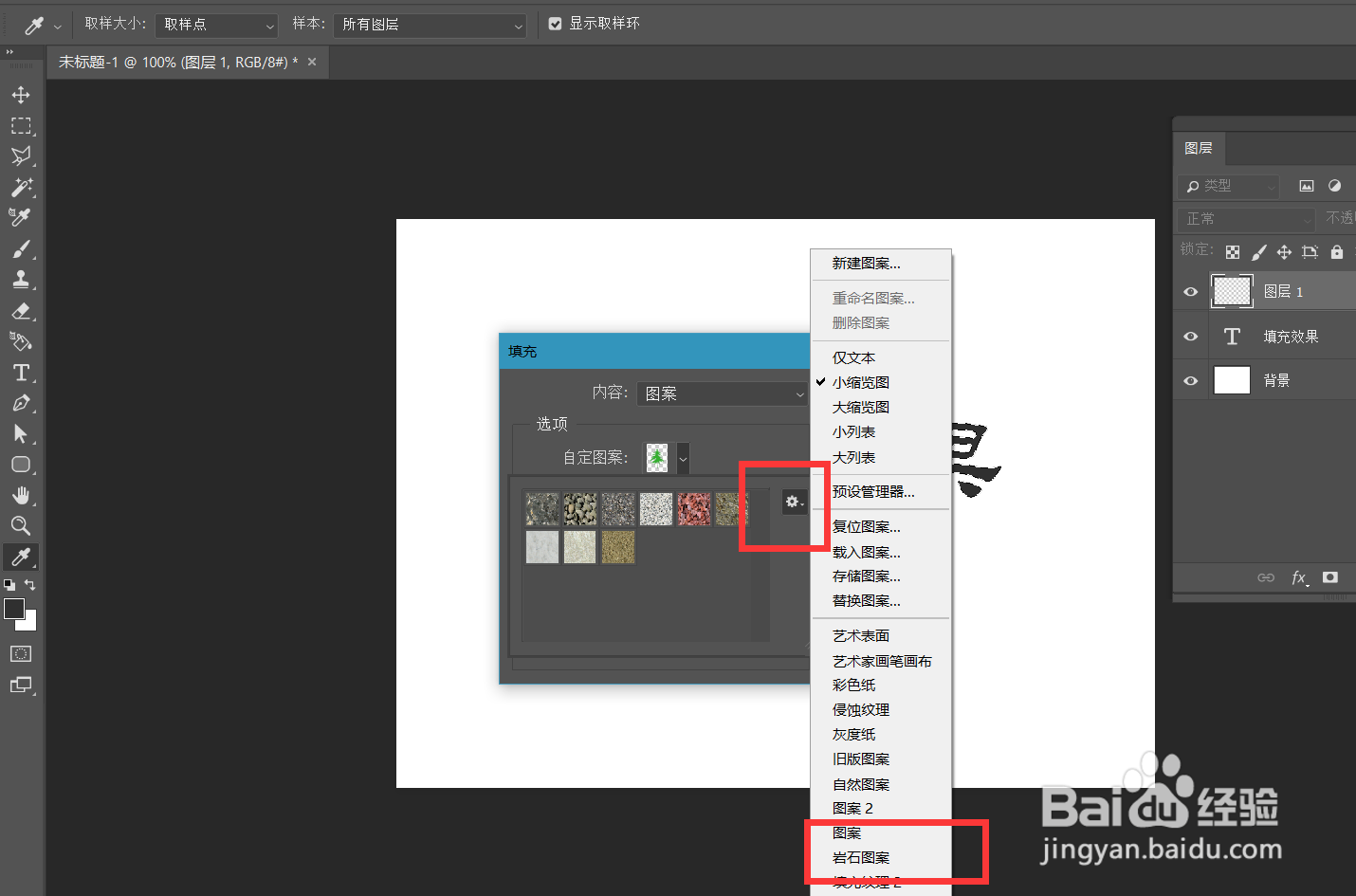
5、如下图所示,我们选择【图案】填充,在photoshop自带的素材库中找到岩石纹理。
photoshop怎么制作岩石纹理字效?

photoshop怎么制作岩石纹理字效?

6、如下图所示,我们可以看到岩石纹理字效已经出现了,我们再双击该图层,给文字添加斜面浮雕和投影效果。

photoshop怎么制作岩石纹理字效?

photoshop怎么制作岩石纹理字效?

7、最后,我们来看一下最终的文字效果,操作完成了。

photoshop怎么制作岩石纹理字效?

  • ps图片怎么做纹理效果
  • PS如何设置投影效果?
  • PS中剪切蒙版的使用方法
  • ps怎么调出选区
  • ps去色快捷键是哪个?
  • 热门搜索
    手机误删视频怎么恢复 柔顺剂怎么用 怎么能减肥 汉堡包怎么做 创业板怎么开户 中华保险怎么样 麦冬怎么吃 武汉生物工程学院怎么样 电表怎么看度数图解 海尔空气能热水器怎么样