用Excel如何快速制作计件工资表

 时间:2026-04-22 08:04:02

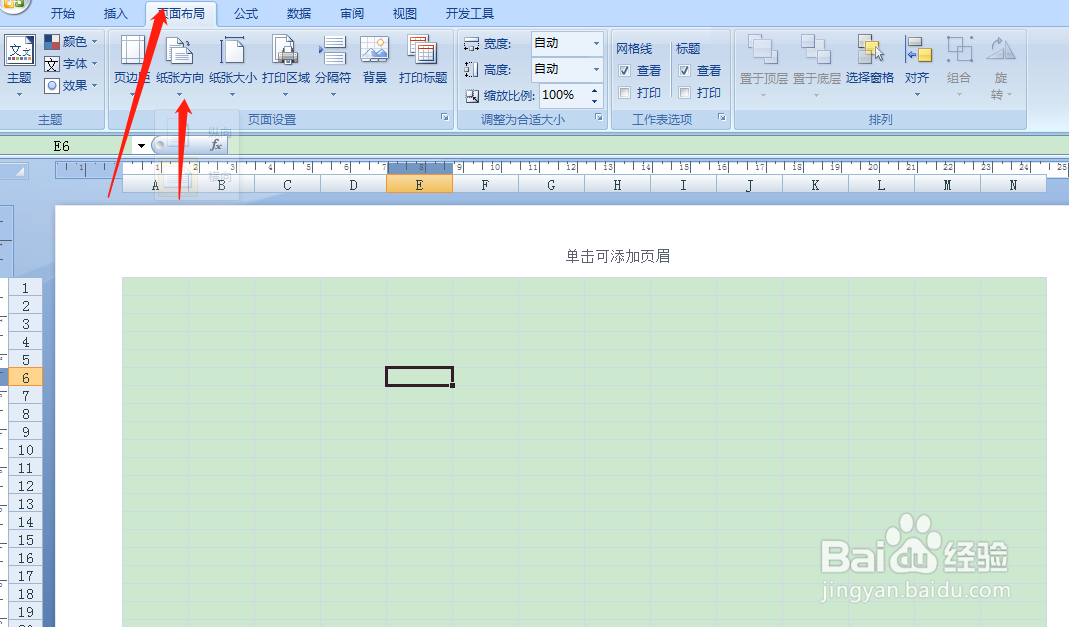
1、首先打开Excel2007,点击右下角页面布局。

用Excel如何快速制作计件工资表

2、点击工具栏上【页面布局】选择【纸张方向】选择【横向】。

用Excel如何快速制作计件工资表

3、按住鼠标左键框选第一行,在左侧调整行高,然后点击工具栏,选择合并单元格,然后点击添加所有框线。

用Excel如何快速制作计件工资表

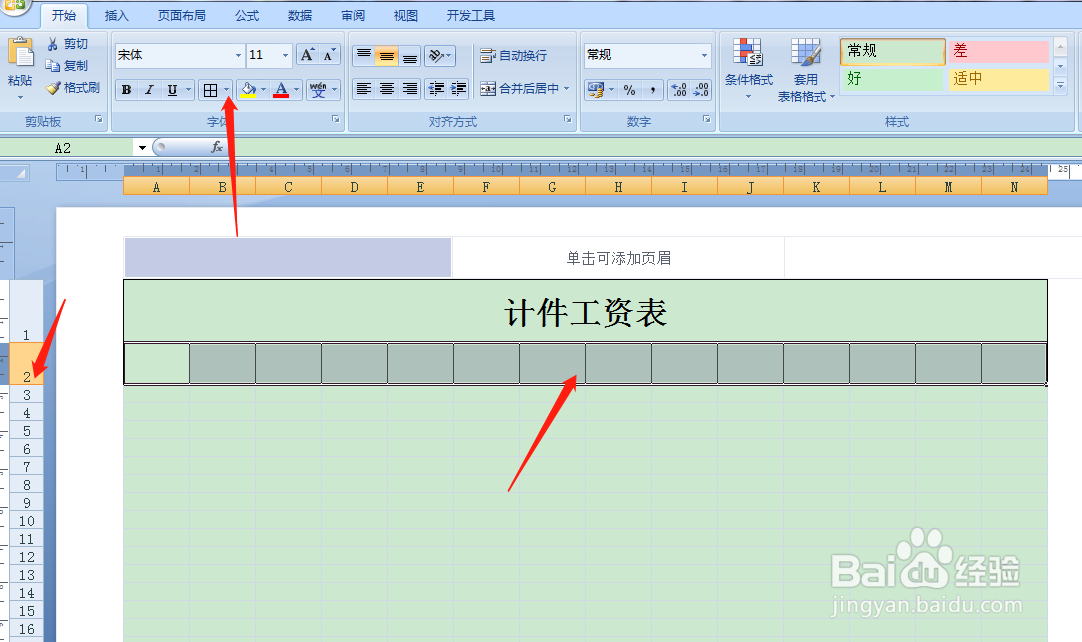
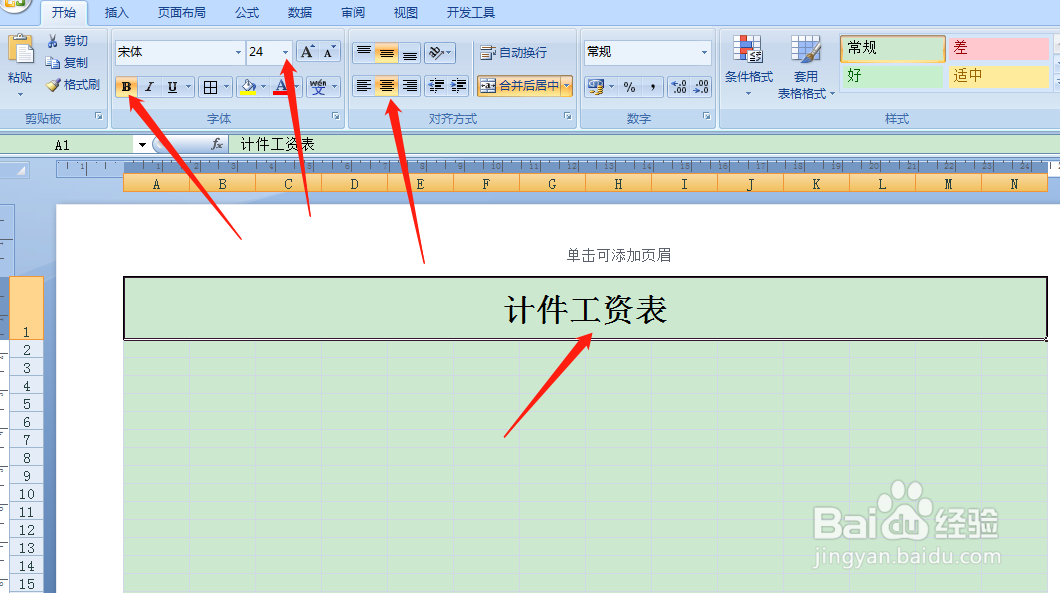
4、输入表格名称【计件工资表】,点击工具栏,字体设置24号,文字居中对齐,然后点击【加粗】。
用Excel如何快速制作计件工资表

5、按住鼠标左键框选第二行然后点击工具栏添加所有框线,在左侧调整行高。

用Excel如何快速制作计件工资表

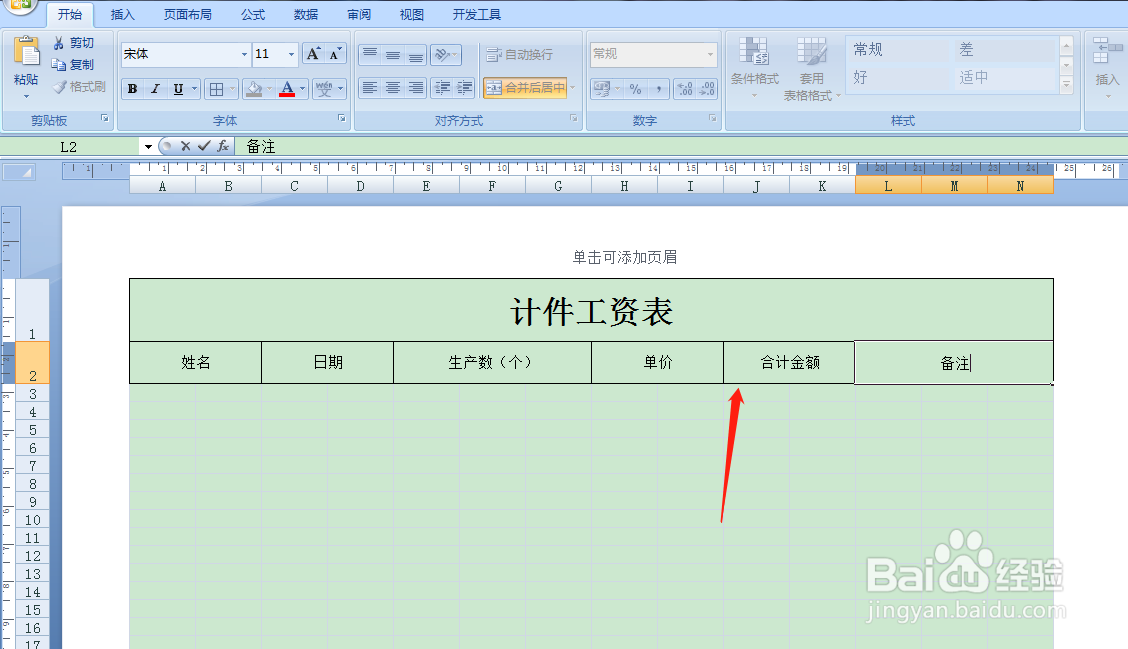
6、如下图所示框选单元格后点击工具栏合并单元格。

用Excel如何快速制作计件工资表

7、表头如下图所示就完成了,填写好对应的项目名称即可。

用Excel如何快速制作计件工资表

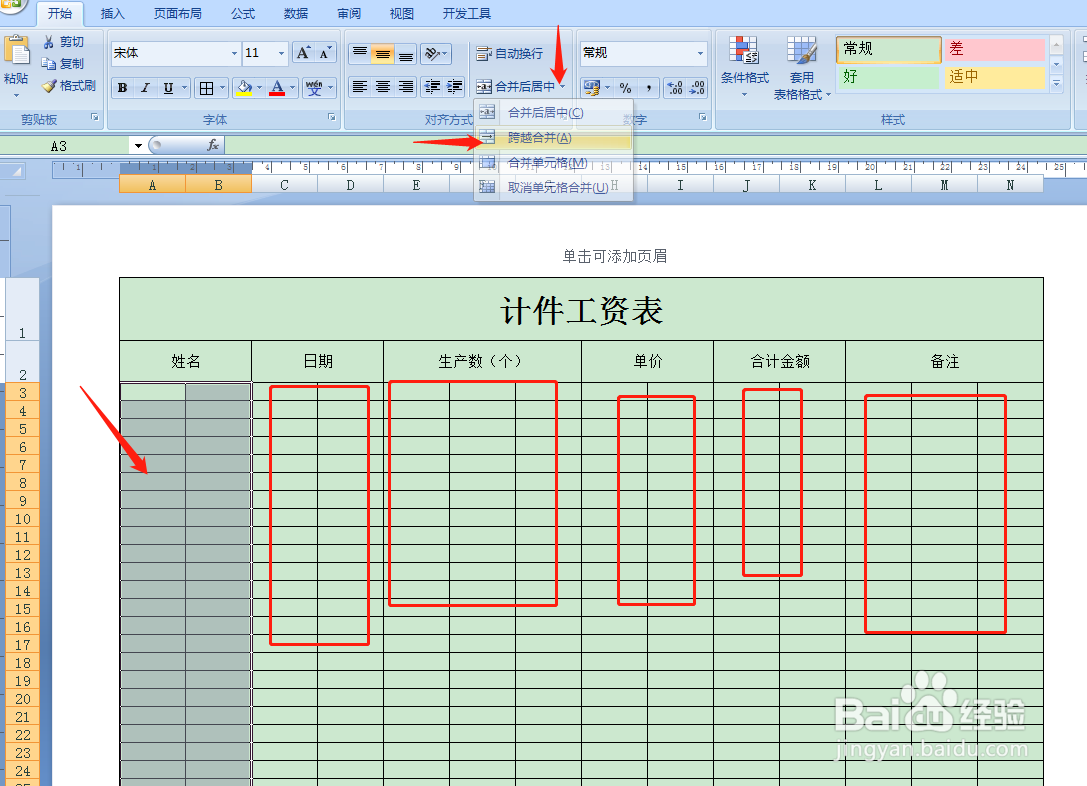
8、按住鼠标左键框选整页,然后点击工具栏添加所有框线。

用Excel如何快速制作计件工资表

9、如下图所示,框选图中区域然后点击工具栏选择跨越合并。

用Excel如何快速制作计件工资表

10、表格完成以后,点击视图,取消网格线。

用Excel如何快速制作计件工资表

  • excel表格中工资表的制作方法
  • 出入库表格制作教程
  • 日报表表格怎么做
  • 自动进销存库存表制作
  • 生产配件怎么用excel表格做计件统计表?
  • 热门搜索
    caterpillar怎么读 素包子馅做法大全 200字日记大全60篇 免费追剧大全电视剧网址 口头禅大全 情趣用品大全 唯美的图片大全 米兰花怎么养 图画大全之简单的画 dnf徽章怎么获得