怎么用ps制作粉笔效果?

 时间:2026-02-15 07:46:29

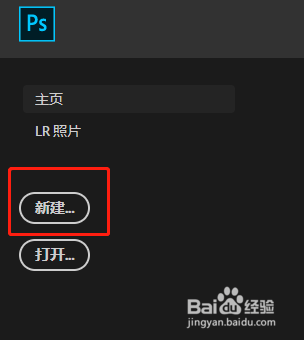
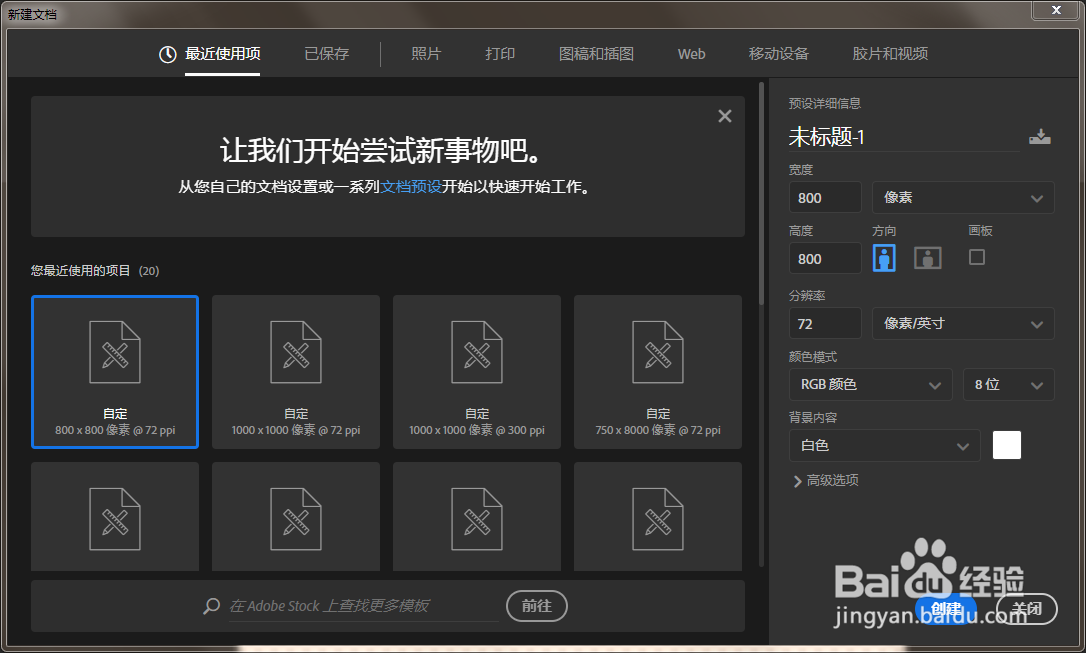
1、打开ps,新建画布(ctrl+n),选择合适尺寸,我这里选择800*800
怎么用ps制作粉笔效果?

怎么用ps制作粉笔效果?

2、使用文字工具,输入一排文字,我这里输入粉笔字三个字,字体选用思源黑体,加到最粗。

怎么用ps制作粉笔效果?

怎么用ps制作粉笔效果?

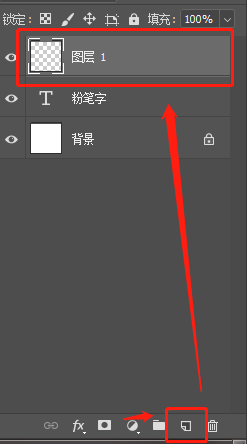
3、新建一个图层,填充为白色

怎么用ps制作粉笔效果?

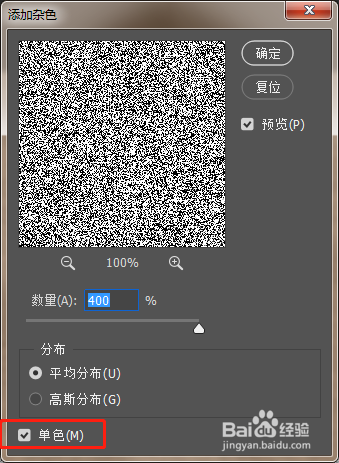
4、选择滤镜---杂色---添加杂色,在弹出框中调整好数值,数值越大越密集。最后不要忘了勾选上单色

怎么用ps制作粉笔效果?

怎么用ps制作粉笔效果?

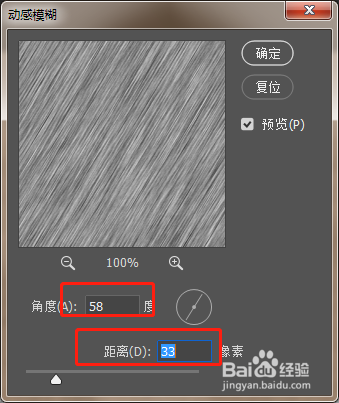
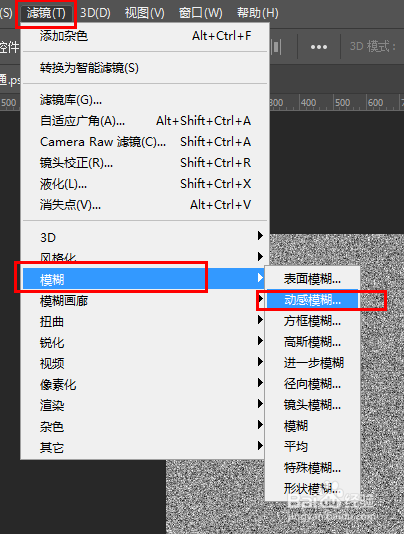
5、选择滤镜---模糊---动感模糊,在弹出框中,选择自己喜欢的角度,调整到合适的数值。具体调整如图所示:
怎么用ps制作粉笔效果?

怎么用ps制作粉笔效果?

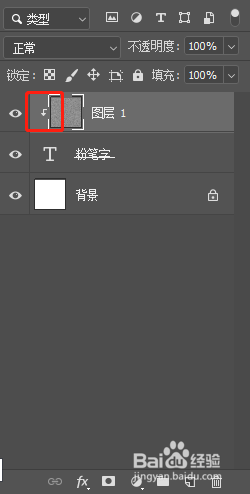
6、按住ALT键,将调整好的图层剪切进文字里面,效果如图

怎么用ps制作粉笔效果?

怎么用ps制作粉笔效果?

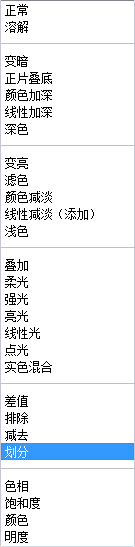
7、将纹理图层调整为滤色或者划分,效果如图所示

怎么用ps制作粉笔效果?

怎么用ps制作粉笔效果?

8、最后粉笔字就完成啦~是不是很简单呢

怎么用ps制作粉笔效果?

  • PS调整边缘的使用原理
  • PS2019如何利用通道快速去除面部雀斑?
  • ps如何为人物画个眼线
  • 怎么使用PS将路灯点亮?
  • ps怎么给文字添加光泽效果
  • 热门搜索
    漆黑的魅影5.0攻略 长沙攻略 鬼泣攻略 白醋减肥法 qq忘记密码怎么找回 减肥瘦身运动 眼角皱纹怎么去除 人族无敌游侠攻略 蚊子咬了怎么止痒 烈火之剑攻略