1、首先新建一个空白文档并输入相关的内容
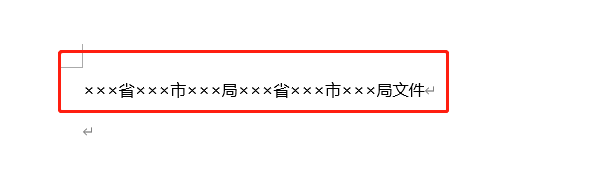
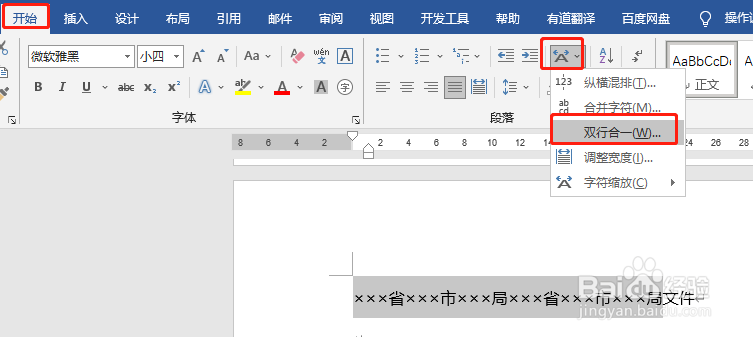
2、选取需要进行双行设置的文字,点击【开始】→【双行合一】
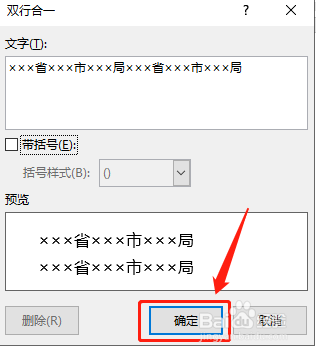
3、点击【确定】
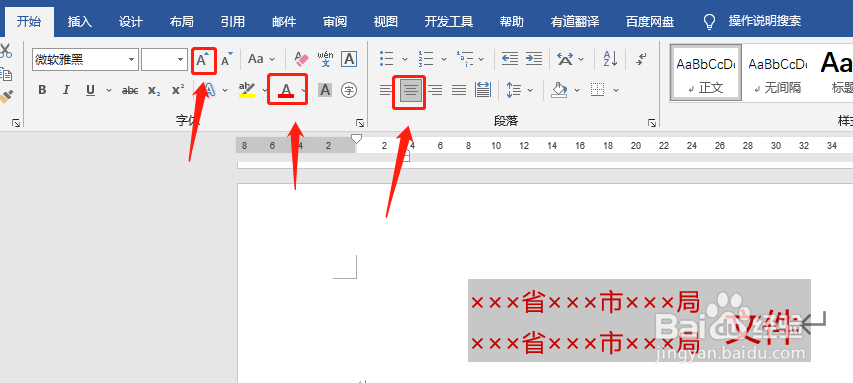
4、居中对齐并调整字体大小,最后填充红色
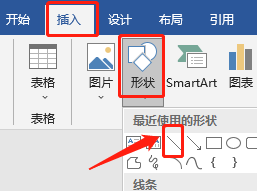
5、点击【插入】→【形状】,选择直线
6、按住【Shift】键,画出一条直线
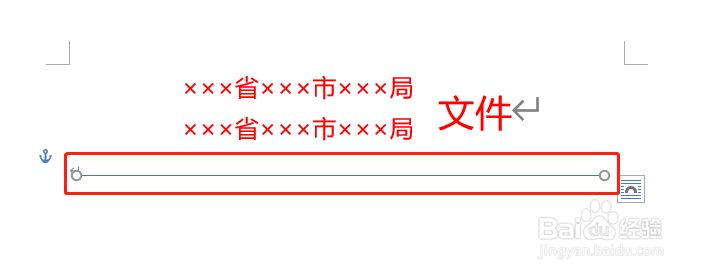
7、点击【格式】→【形状轮廓】选择“红色”,粗细选择“3磅”

8、双行红头文件就做好啦

时间:2026-04-23 06:18:05
1、首先新建一个空白文档并输入相关的内容
2、选取需要进行双行设置的文字,点击【开始】→【双行合一】
3、点击【确定】
4、居中对齐并调整字体大小,最后填充红色
5、点击【插入】→【形状】,选择直线
6、按住【Shift】键,画出一条直线
7、点击【格式】→【形状轮廓】选择“红色”,粗细选择“3磅”
8、双行红头文件就做好啦
