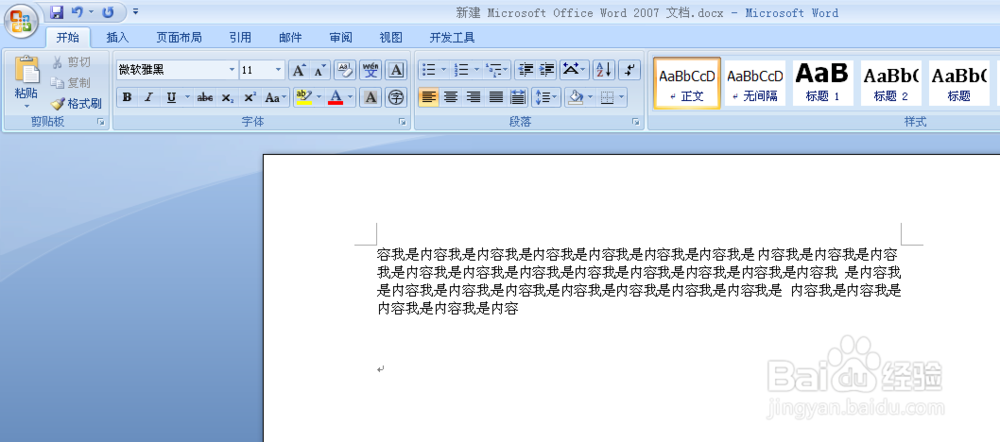
1、假如出现图中这样一段文字,需要对它进行分栏。
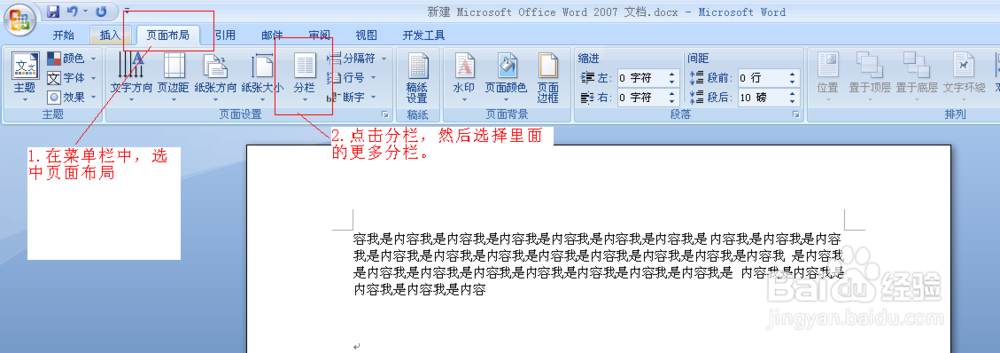
2、首先,在菜单栏中,选中页面布局。然后在页面布局框中,找到分栏,点击它,选中里面的,更多分栏。
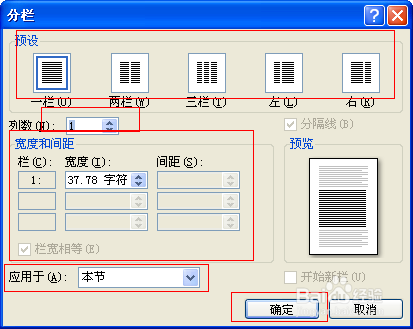
3、出现这样一个框框后,对里面的栏数、列数、宽度和间距、应用于范围、有无分割线进行修改,确认无误后点击确定即可分栏。
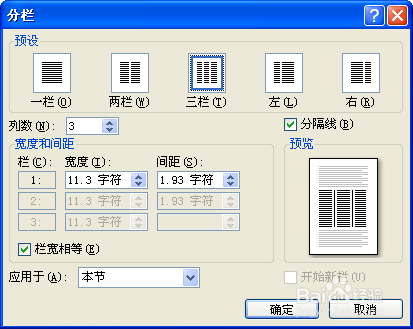
4、下面我以三列,标准宽度和间距、有分割线为例,进行修改。
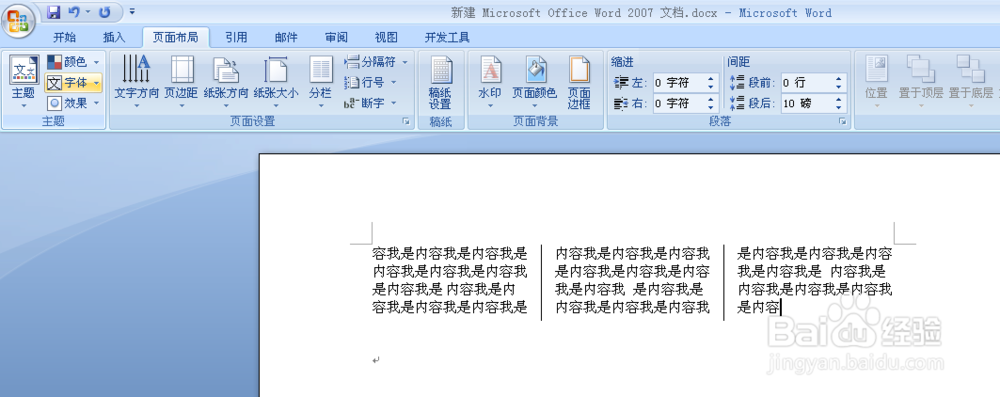
5、以下是分栏后的效果图。
注:如果需要修改段落,可直接在栏中的文字进行修改即可,多出来的部分可用空格进行填补。
时间:2026-04-21 19:23:53
1、假如出现图中这样一段文字,需要对它进行分栏。
2、首先,在菜单栏中,选中页面布局。然后在页面布局框中,找到分栏,点击它,选中里面的,更多分栏。
3、出现这样一个框框后,对里面的栏数、列数、宽度和间距、应用于范围、有无分割线进行修改,确认无误后点击确定即可分栏。
4、下面我以三列,标准宽度和间距、有分割线为例,进行修改。
5、以下是分栏后的效果图。
注:如果需要修改段落,可直接在栏中的文字进行修改即可,多出来的部分可用空格进行填补。
