1、打开软件
打开ps软件并导入需要修改的图片。
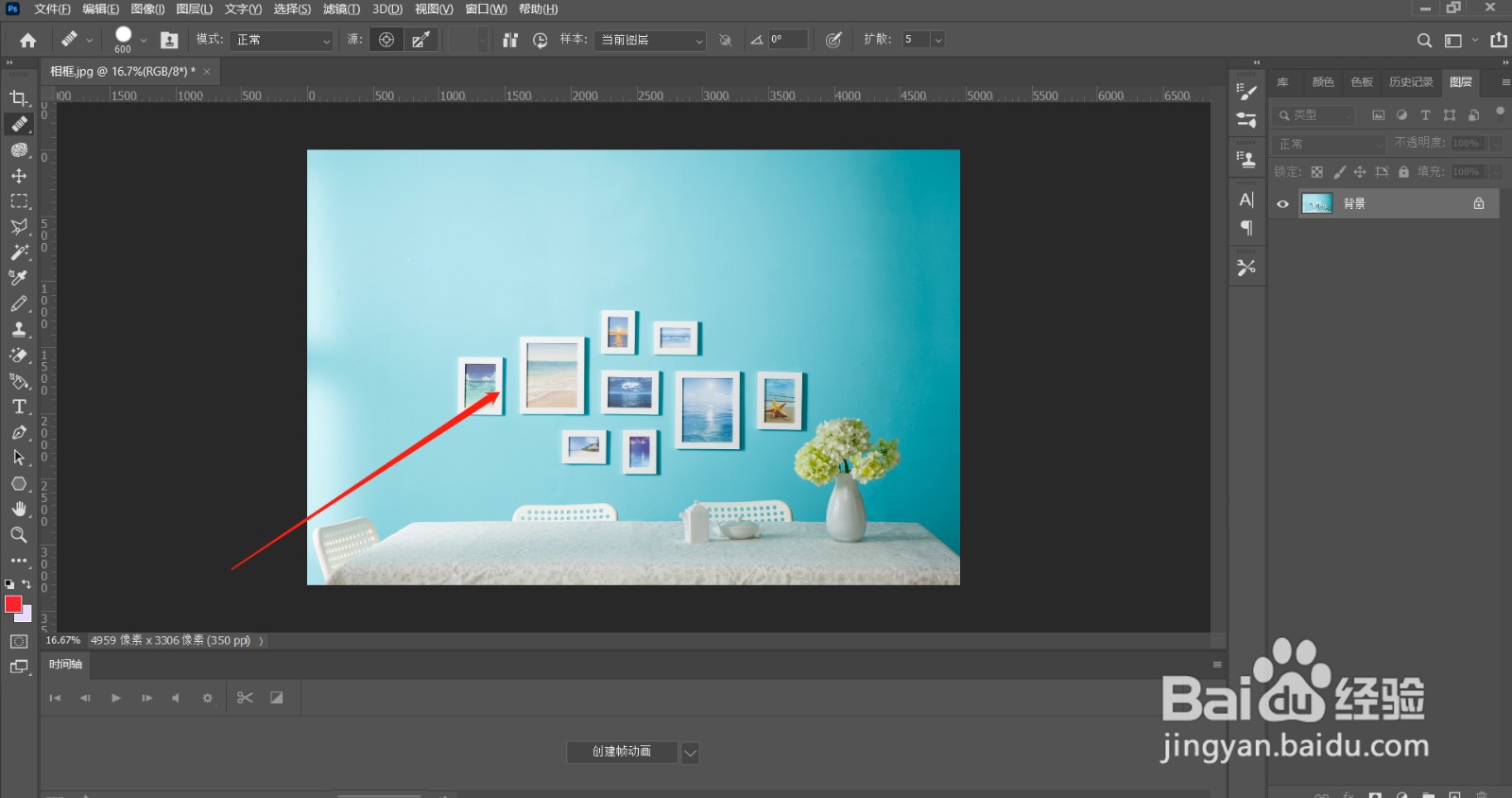
2、选择矩形选框工具
鼠标点击左侧的工具栏,选择"矩形选框工具"选项。

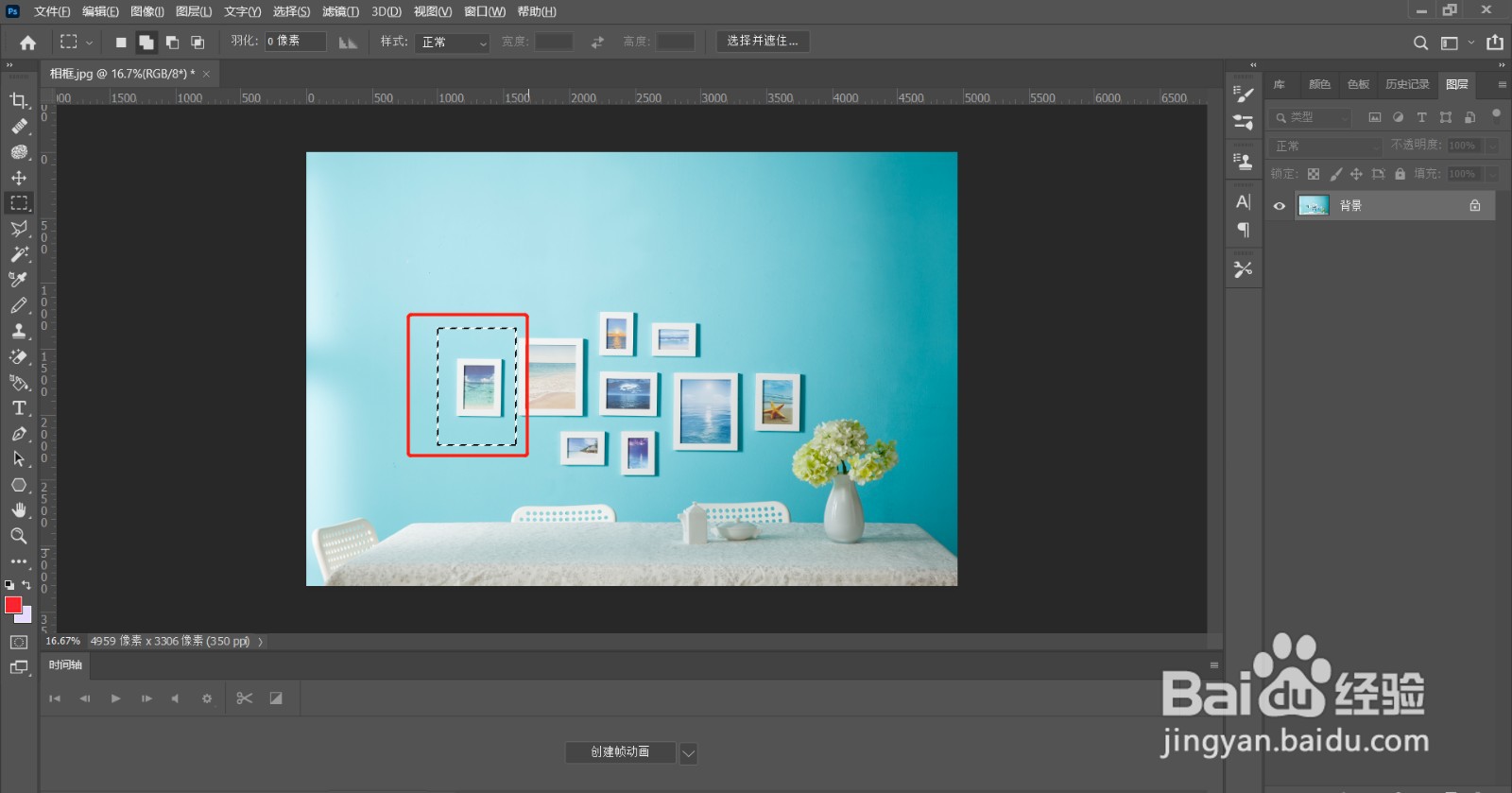
3、框选修复区域
按住鼠标左键不松手,在图片上拖动出需要修复的区域范围。
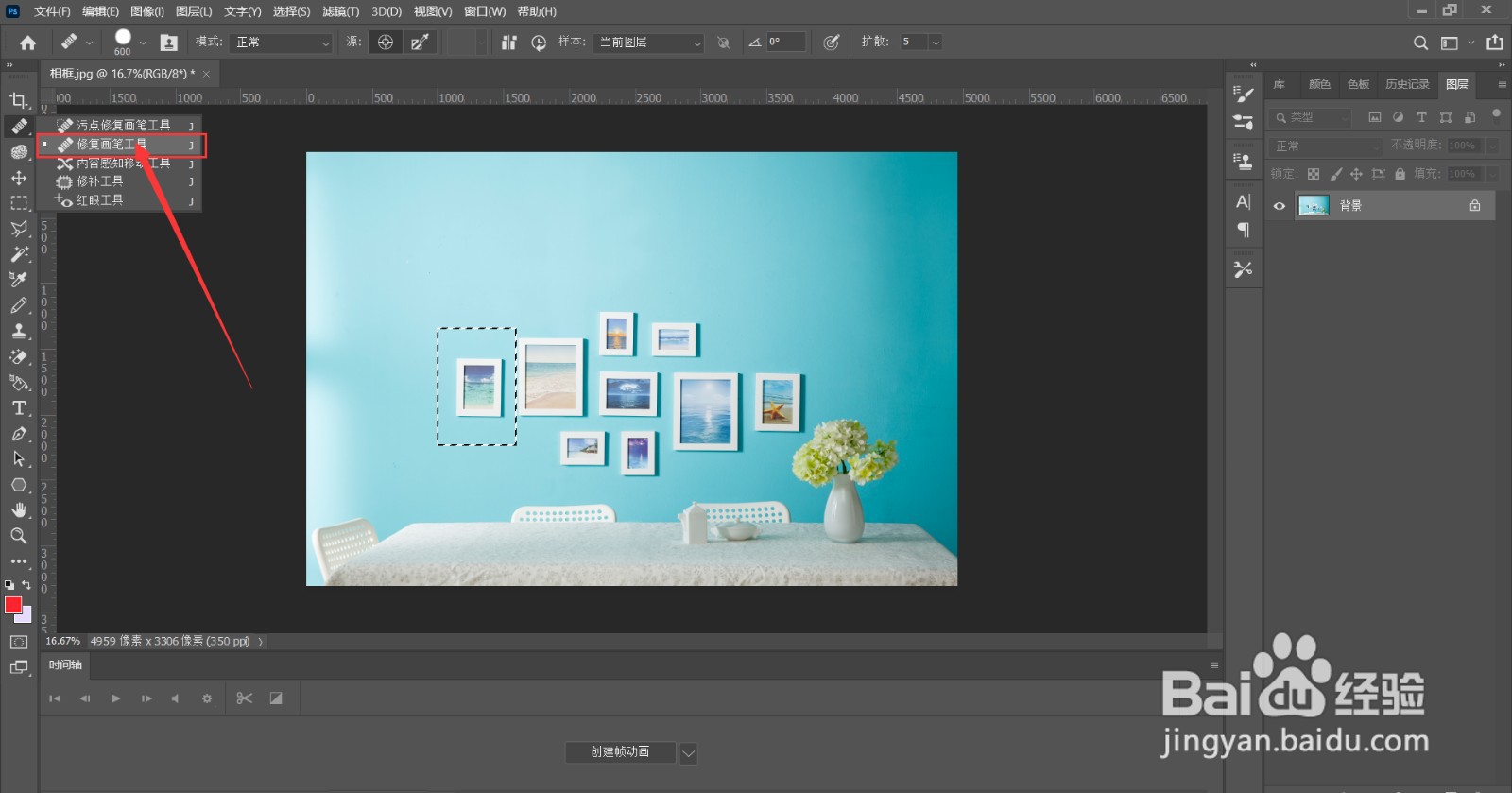
4、选择修复画笔工具
鼠标点击左侧的工具栏,选择"修复画笔工具"选项。
5、拖动鼠标
按住鼠标左键不松手,在框选的区域内拖动,直到需要修复的区域全部修改完成为止,松开鼠标左键。
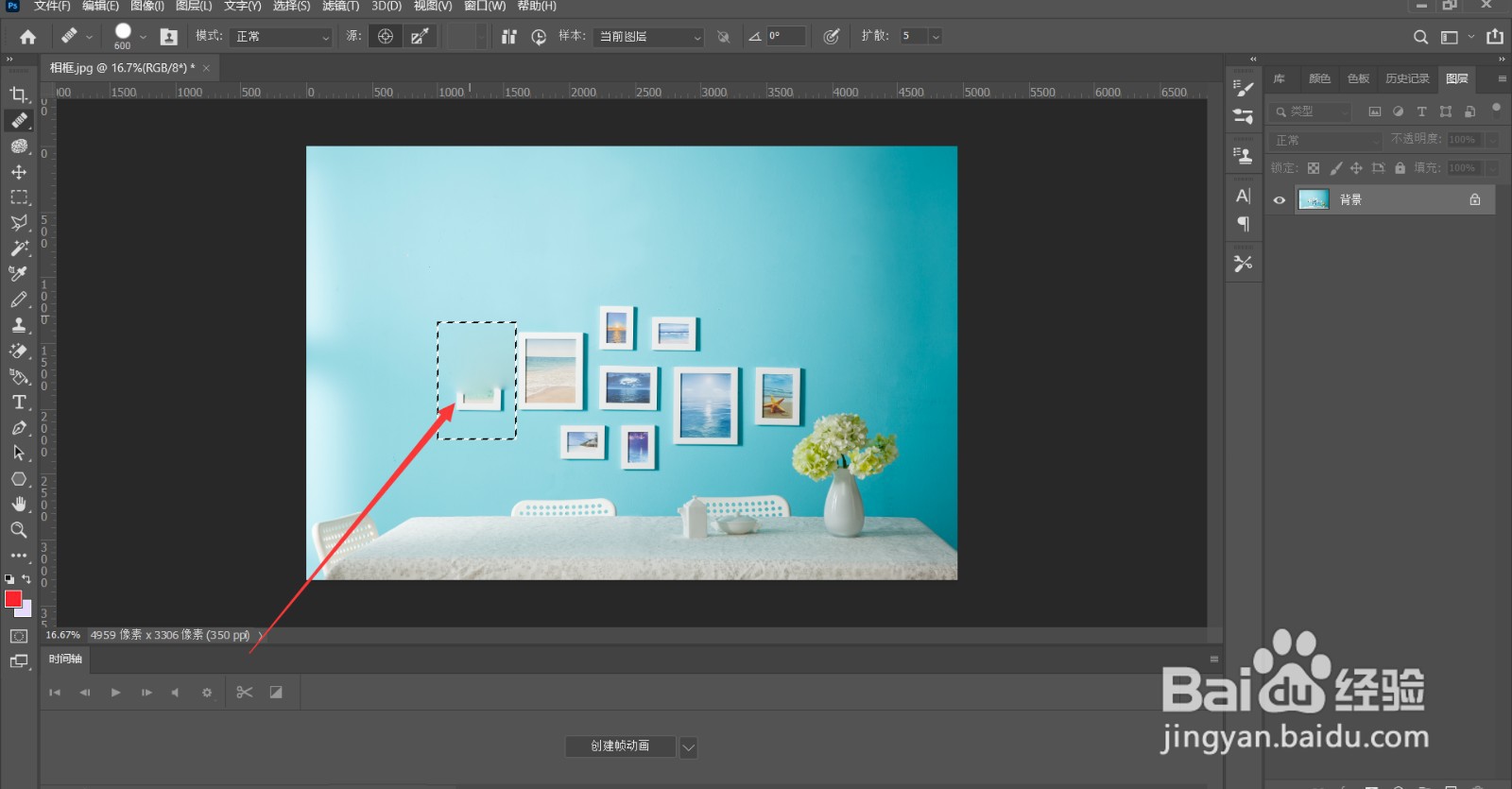
6、操作完成
以上设置完成后,图片上被框选的区域内容就全部被修复完成了。

时间:2026-04-24 11:42:19
1、打开软件
打开ps软件并导入需要修改的图片。
2、选择矩形选框工具
鼠标点击左侧的工具栏,选择"矩形选框工具"选项。
3、框选修复区域
按住鼠标左键不松手,在图片上拖动出需要修复的区域范围。
4、选择修复画笔工具
鼠标点击左侧的工具栏,选择"修复画笔工具"选项。
5、拖动鼠标
按住鼠标左键不松手,在框选的区域内拖动,直到需要修复的区域全部修改完成为止,松开鼠标左键。
6、操作完成
以上设置完成后,图片上被框选的区域内容就全部被修复完成了。
