在Authorware中创建任意四边形并填充阴影的方法

 时间:2024-10-12 12:10:45

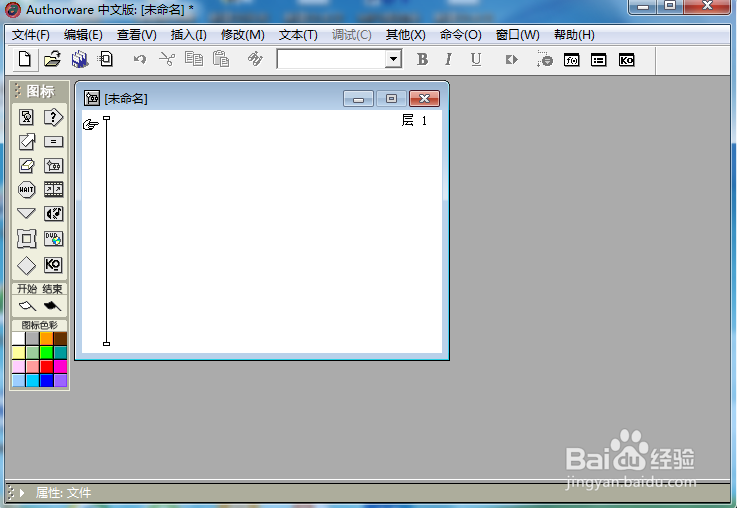
1、打开Authorware 7.0,进入其主界面;
在Authorware中创建任意四边形并填充阴影的方法

2、点击选中显示图标,将它拉到流程线上;

在Authorware中创建任意四边形并填充阴影的方法

3、双击显示图标,打开演示窗口和工具箱;

在Authorware中创建任意四边形并填充阴影的方法

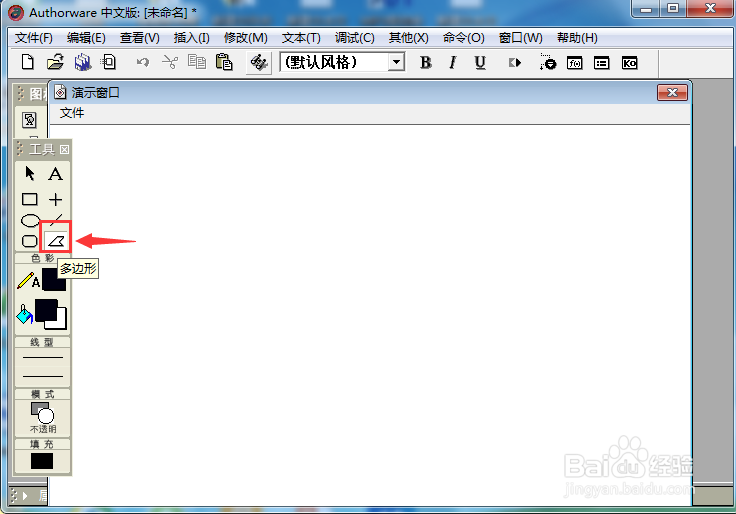
4、选中多边形工具;

在Authorware中创建任意四边形并填充阴影的方法

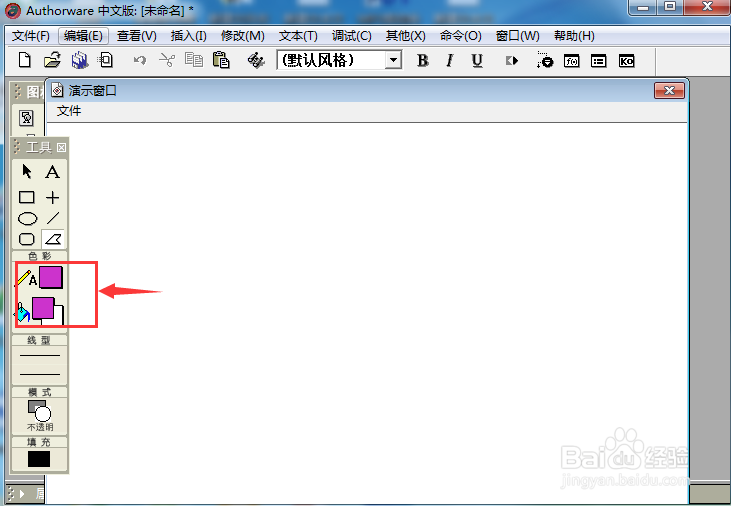
5、点击描边颜色和填充颜色,选中需要的颜色,如紫色;

在Authorware中创建任意四边形并填充阴影的方法

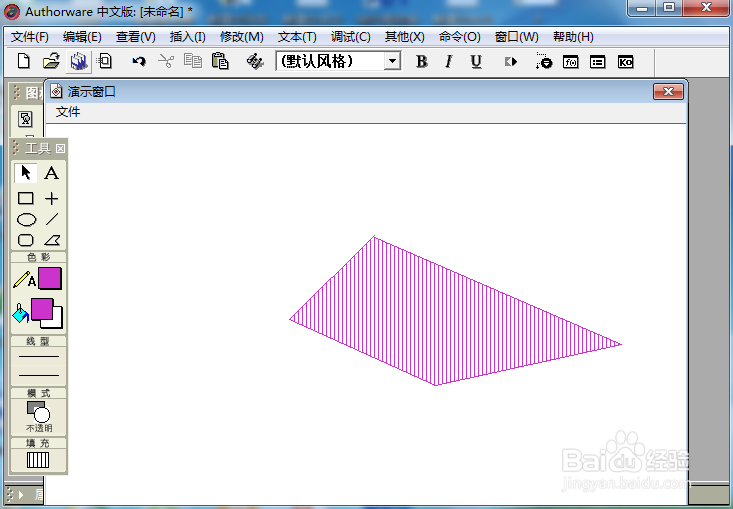
6、按下鼠标左键不放,在锿洞斜嗤演示窗口画出一条直线后点击鼠标左键,再继续画好其他三条边,画最后一条边时,终点与第一条直线的起点重合,完成一个闭合图形;

在Authorware中创建任意四边形并填充阴影的方法

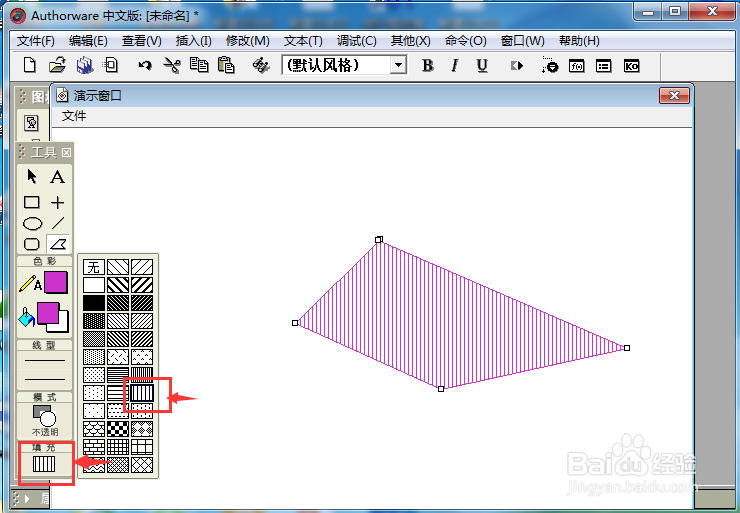
7、点击填充,选择需要的阴影样式;

在Authorware中创建任意四边形并填充阴影的方法

8、我们就在Authorware 中创建好了一个任意四边形并给它填充上了阴影。
在Authorware中创建任意四边形并填充阴影的方法
  • Authorware7软件中如何设置图标的颜色
  • 在Authorware中给椭圆设置线条和阴影的方法
  • authorware发光波纹展示特效怎么制作
  • 如何利用flash制作打字机动画效果
  • flash如何绘制一个打开的书本教程
  • 热门搜索
    教资什么时候出成绩 手机内屏坏了什么现象 椰子粉的功效与作用 办暂住证需要什么 广西三月三有什么活动 淡豆豉的功效与作用 醋的作用与功效 第二届全国青年运动会 你喜欢什么样的老师 猕猴桃的作用与效果