教你怎么解决Win7中hosts文件无法保存

 时间:2026-02-14 03:56:41

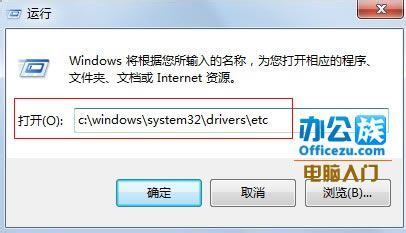
1、按下Win+R,打开运行对话框,输入c:\windows\system32\drivers\etc,这样可以快速打开hosts所在文件夹。
教你怎么解决Win7中hosts文件无法保存

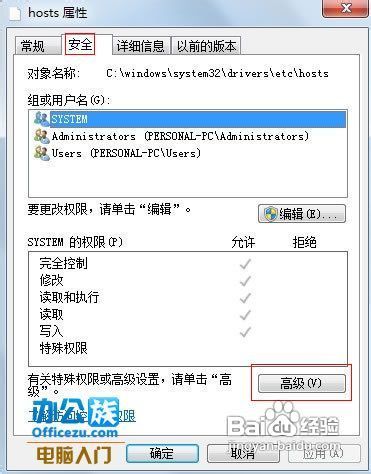
2、选中hosts文件,右键--属性,然后切换到安全选项卡,点击高级。

教你怎么解决Win7中hosts文件无法保存

教你怎么解决Win7中hosts文件无法保存

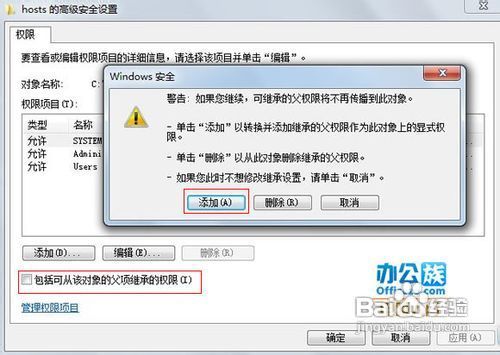
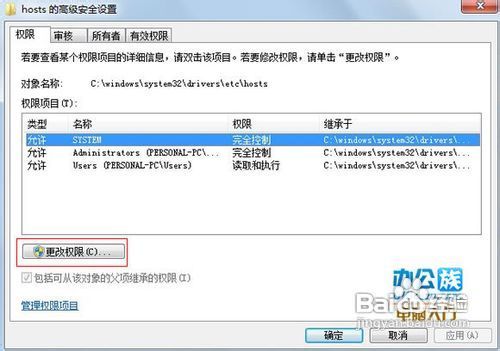
3、点击hosts的高级安全设置界面中的更改权限按钮,然后,取消包括可从该对象的父项继承的权限,在Windows安全界面点击添加。
教你怎么解决Win7中hosts文件无法保存

教你怎么解决Win7中hosts文件无法保存

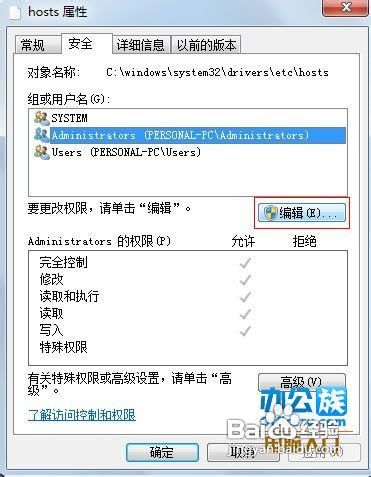
4、系统会提示你是否继续,点击是即可。回到hosts属性界面,点击编辑按钮。

教你怎么解决Win7中hosts文件无法保存

教你怎么解决Win7中hosts文件无法保存

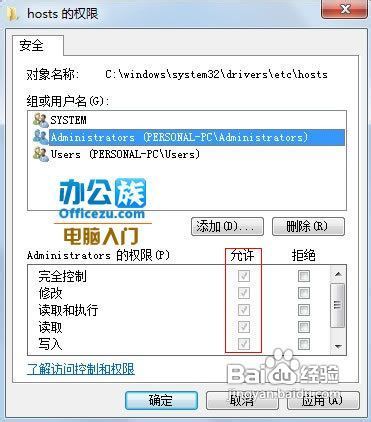
5、点击管理员账户,在下方的允许全部打勾,确定保存。这样hosts文件修改之后就可以保存了。
教你怎么解决Win7中hosts文件无法保存

  • 安装MSDE桌面版sql server 2000
  • IIS多站点多用户FTP配置方法:[3]添加FTP用户
  • 怎么通过SCCM控制台推送设备客户端?
  • XP操作系统设置:[12]警示声
  • 如何给DevExpress中的GridControl添加列
  • 热门搜索
    村简介 三亚自由行攻略 我的世界披风怎么弄 黑咖啡减肥正确喝法 科学幻想画怎么画 亚丁稻城旅游攻略 减肥好方法 蜈支洲岛旅游攻略 惠州罗浮山旅游攻略 康宝莱奶昔减肥怎么样