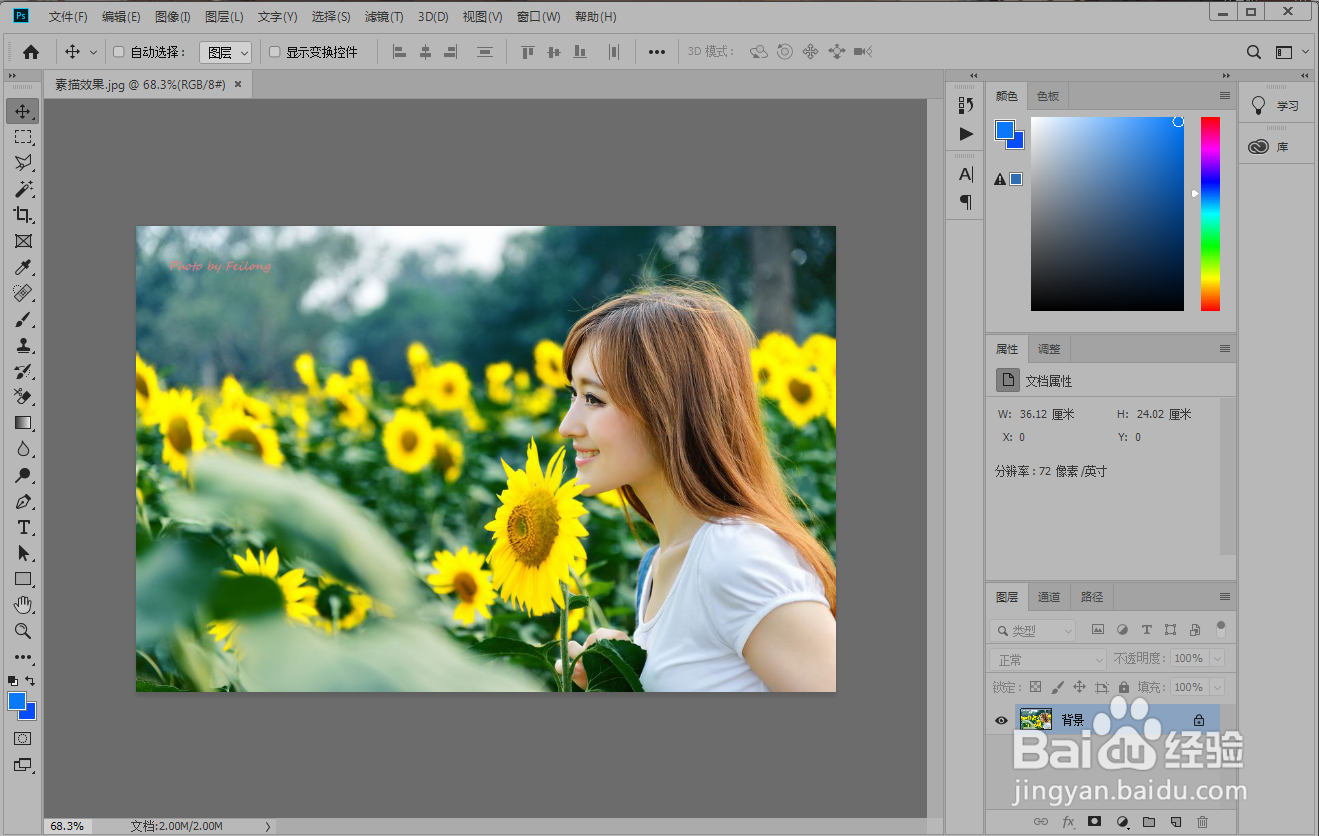
1、打开PS软件,插入素材图。
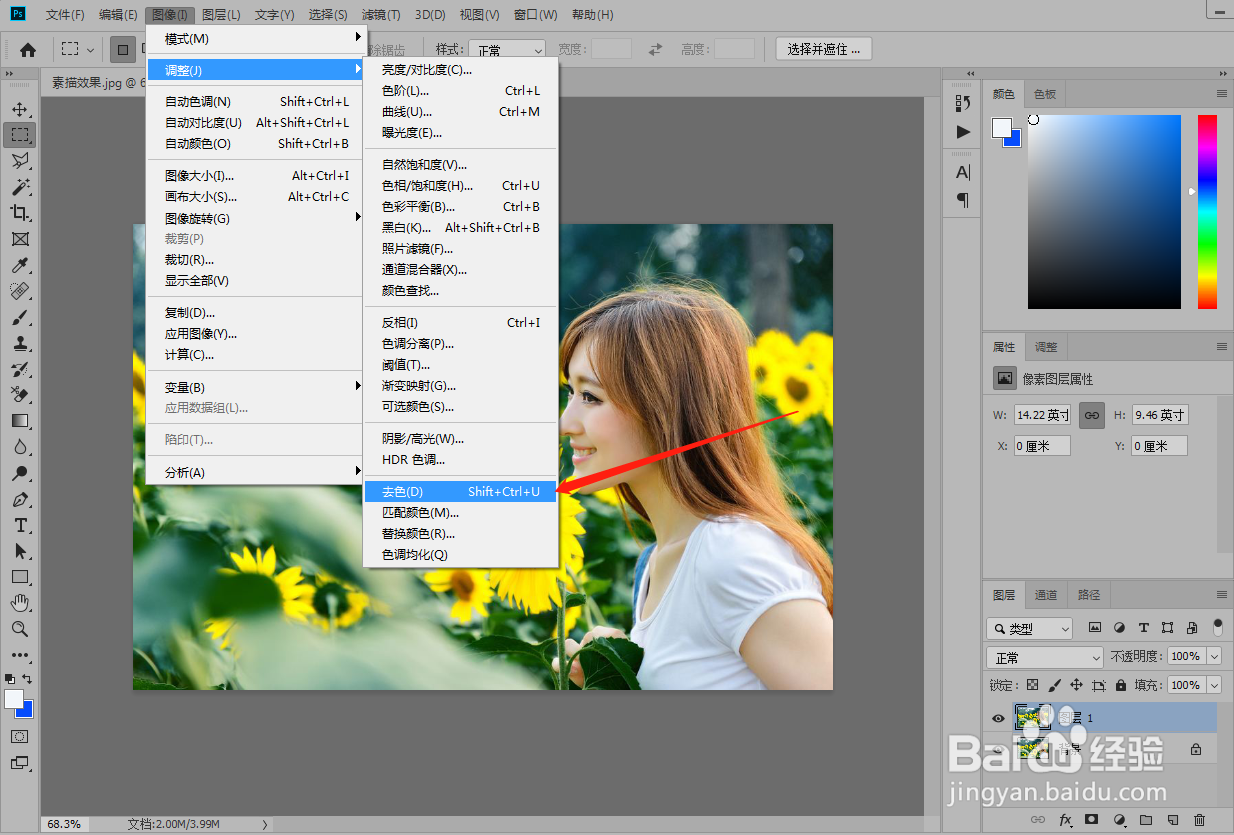
2、Ctrl+J,复制一个图层。执行图像-调整-去色命令。
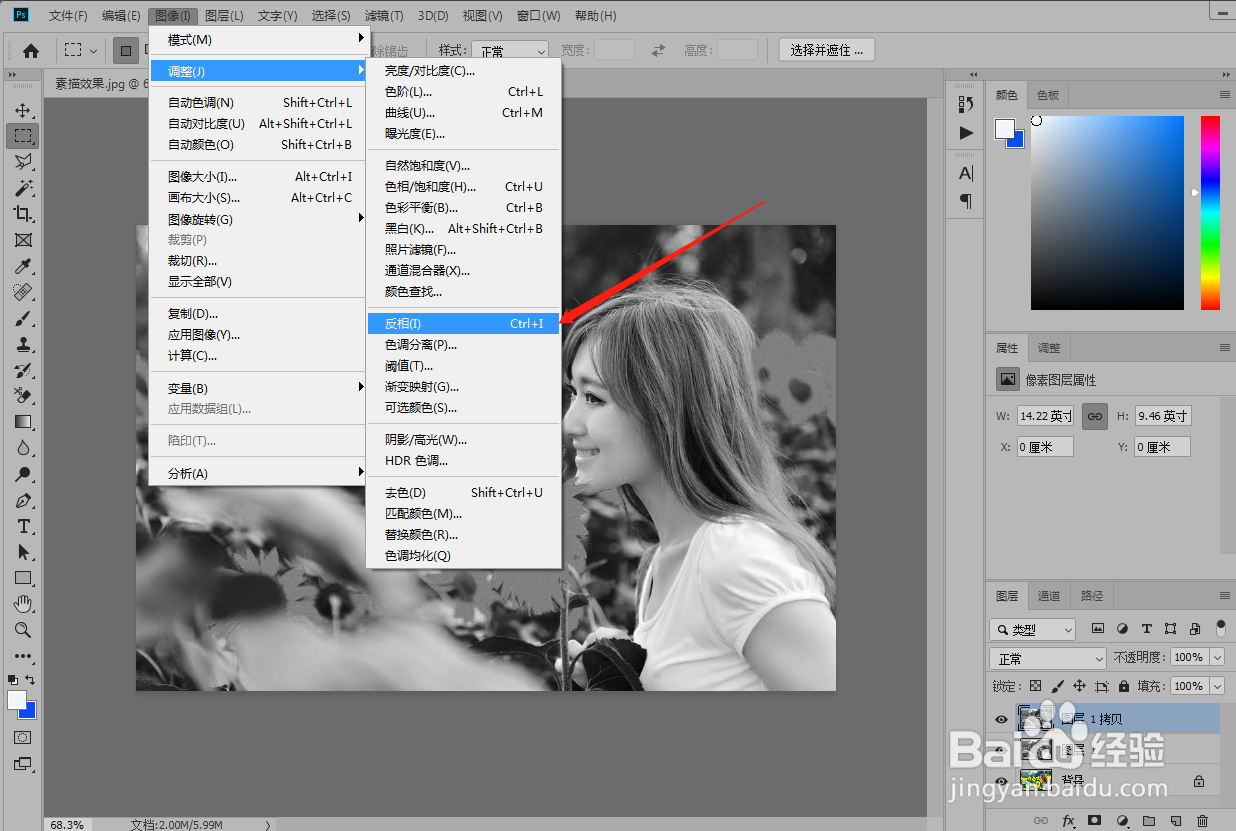
3、Ctrl+J,复制图层1,执行图像-调整-反相命令。
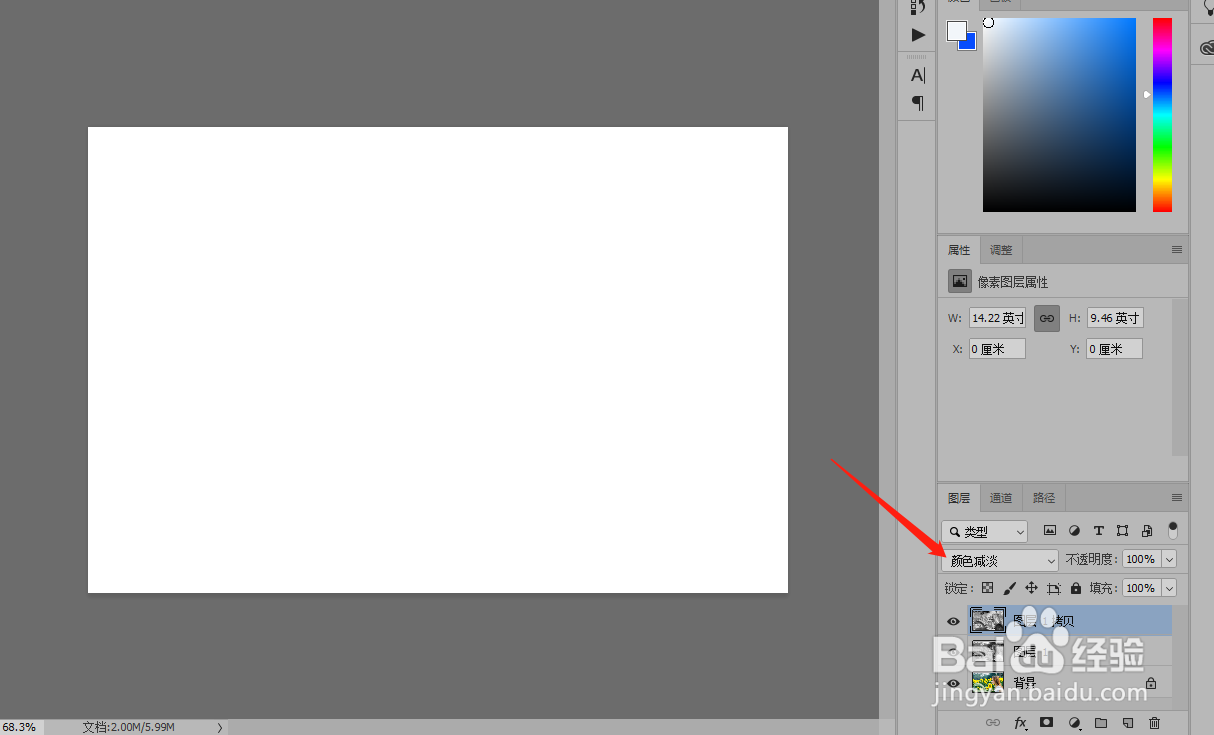
4、将图层混合模式改为颜色减淡。
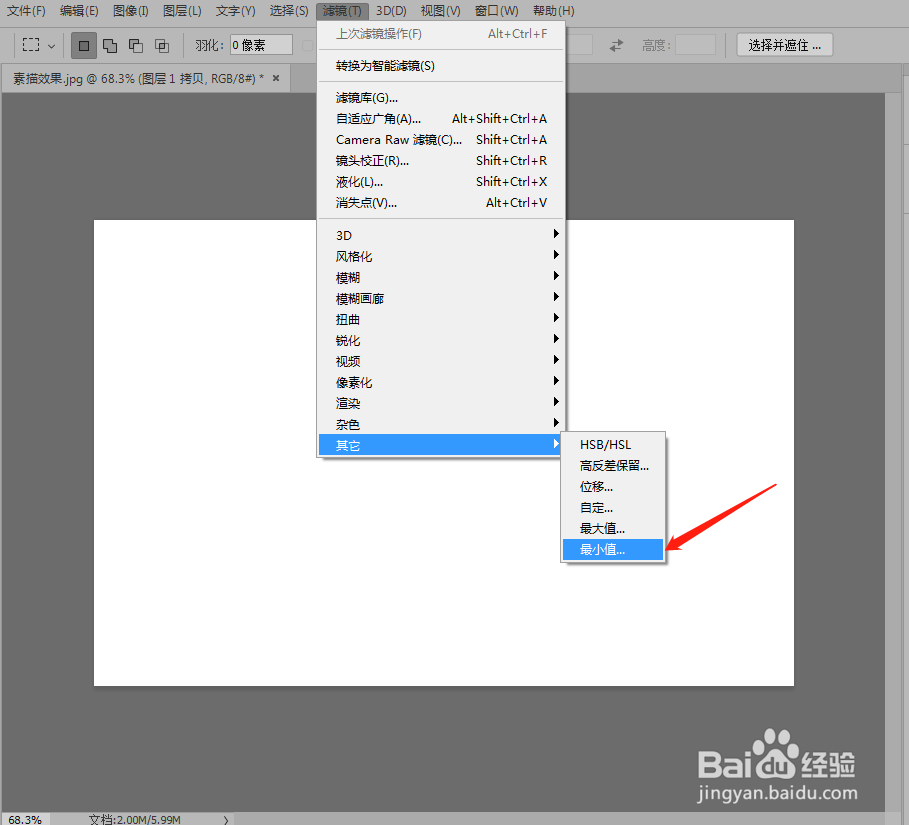
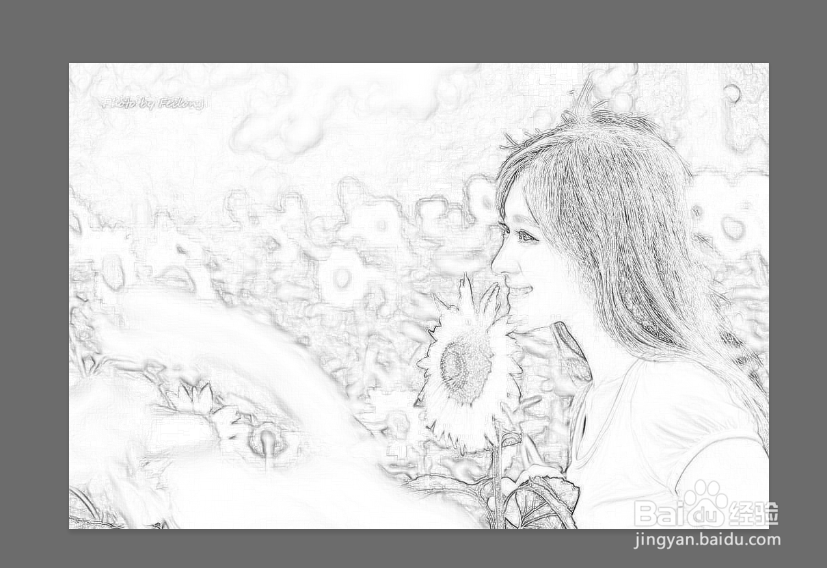
5、执行滤镜-其他-最小值命令,将半径改为1像素,如图所示:

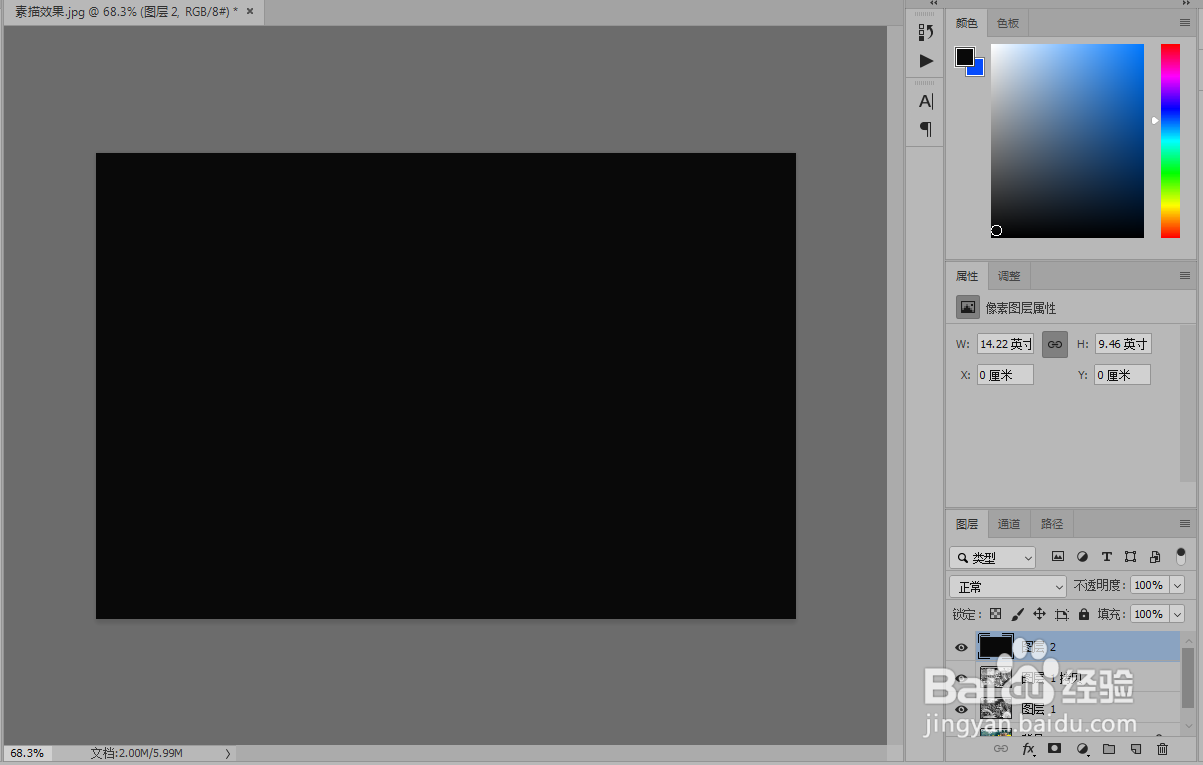
6、新建一个图层2,用黑色前景色填充。
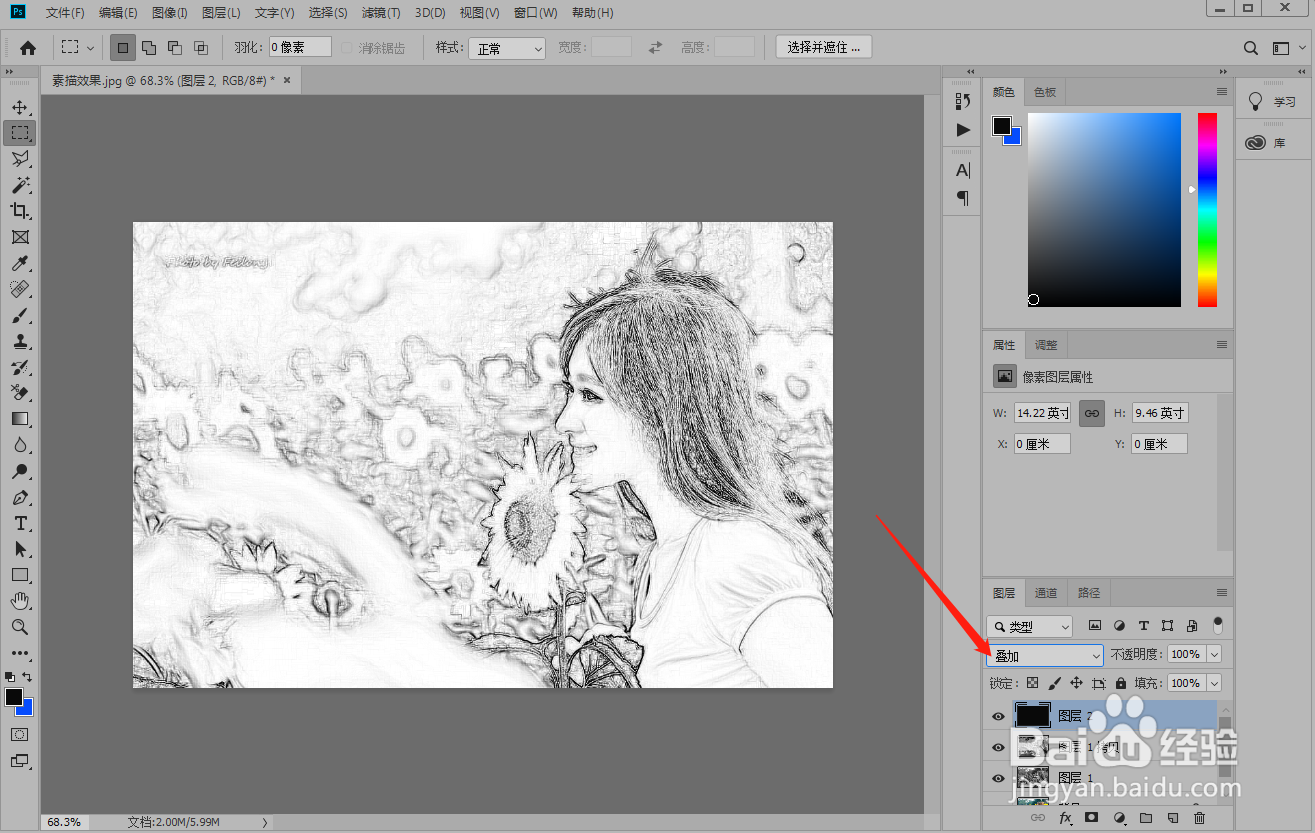
7、将图层混合模式改为叠加,简单的素描效果就完成了,是不是很简单呢。
时间:2026-04-24 16:02:55
1、打开PS软件,插入素材图。
2、Ctrl+J,复制一个图层。执行图像-调整-去色命令。
3、Ctrl+J,复制图层1,执行图像-调整-反相命令。
4、将图层混合模式改为颜色减淡。
5、执行滤镜-其他-最小值命令,将半径改为1像素,如图所示:
6、新建一个图层2,用黑色前景色填充。
7、将图层混合模式改为叠加,简单的素描效果就完成了,是不是很简单呢。
