AUTOCAD机械版如何标注焊接符号

 时间:2026-02-14 13:13:31

1、进入“常用”选项卡,找到“注释”面板,点击“符号”下拉按钮。

AUTOCAD机械版如何标注焊接符号

2、在下拉菜单中选择“焊接符号”按钮。

AUTOCAD机械版如何标注焊接符号

3、首先选择需要创建焊接符号的对象。

AUTOCAD机械版如何标注焊接符号

4、然后指定引线的起点。

AUTOCAD机械版如何标注焊接符号

5、接着指定焊接符号放置的位置。

AUTOCAD机械版如何标注焊接符号

6、最后在弹出的对话框中指定焊接类型、尺寸等参数。

AUTOCAD机械版如何标注焊接符号

7、确认后即可完成焊接符号的创建。

AUTOCAD机械版如何标注焊接符号

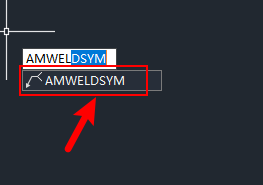
8、也可输入命令“AMWELDSYM”来标注焊接符号

AUTOCAD机械版如何标注焊接符号

1、1、进入“常用”选项卡,找到“注释”面板,点击“符号”下拉按钮。

2、在下拉菜单中选择“焊接符号”按钮。

3、首先选择需要创建焊接符号的对象。

4、然后指定引线的起点。
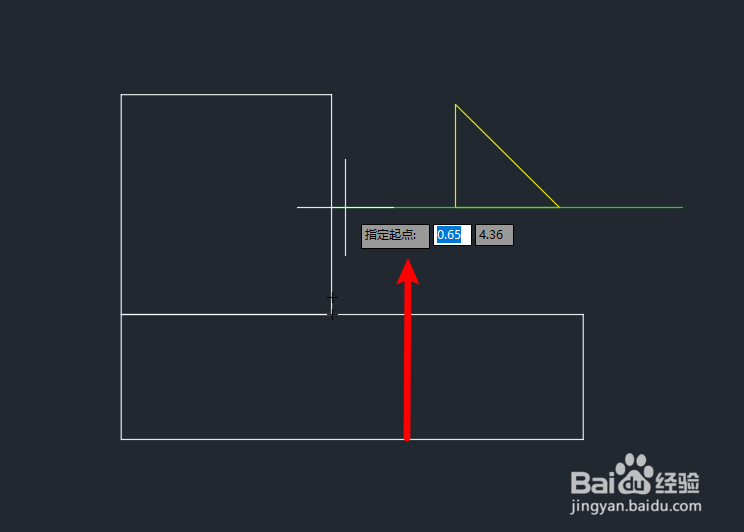
5、接着指定焊接符号放置的位置。

6、最后在弹出的对话框中指定焊接类型、尺寸等参数。

7、确认后即可完成焊接符号的创建。
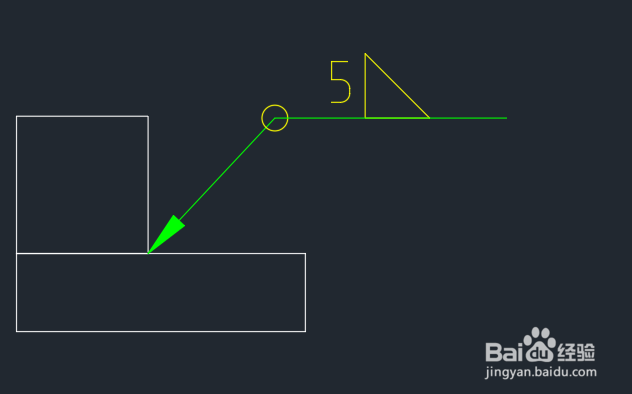
8、也可输入命令“AMWELDSYM”来标注焊接符号。

  • cad公差怎么标注上下偏差
  • cad基准符号怎么设置和标注
  • cad剖面线怎么画方向相反
  • 机械工程师CAD怎么创建滚珠丝杠示意图
  • cad中配合公差标注怎么标注?
  • 热门搜索
    经济性质怎么填 蜂蜜柠檬水减肥法 哺乳期减肥 中药减肥药方 凤凰古城简介 深圳美食攻略 牙周病怎么治疗 奇瑞发动机怎么样 圣安地列斯攻略 抚仙湖旅游攻略