怎么让Photoshop窗口下方显示画布尺寸大小

 时间:2026-04-22 16:17:08

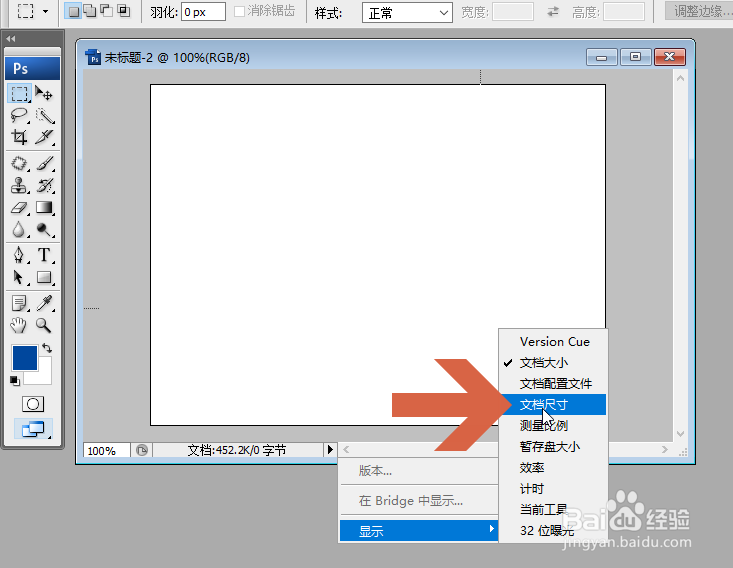
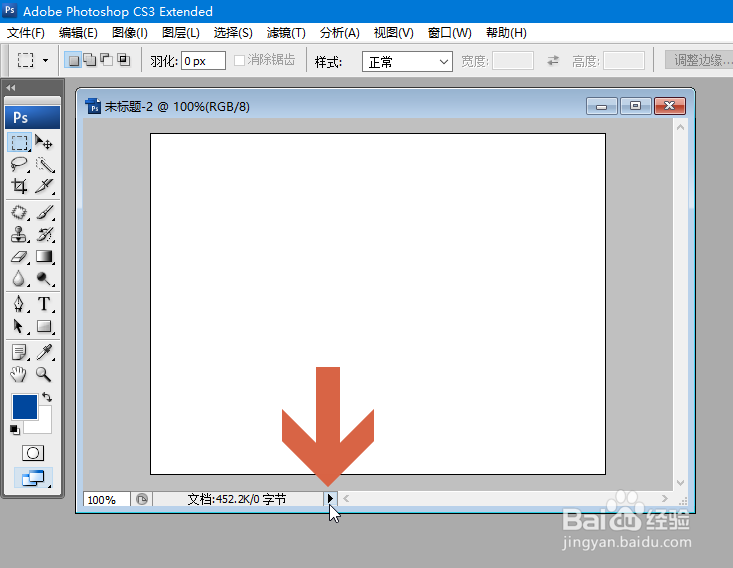
1、先用鼠标点击Photoshop窗口下方图示小三角形状的按钮。
怎么让Photoshop窗口下方显示画布尺寸大小

2、在弹出的菜单中点击选择“显示”子菜单中的“文档尺寸”。

怎么让Photoshop窗口下方显示画布尺寸大小

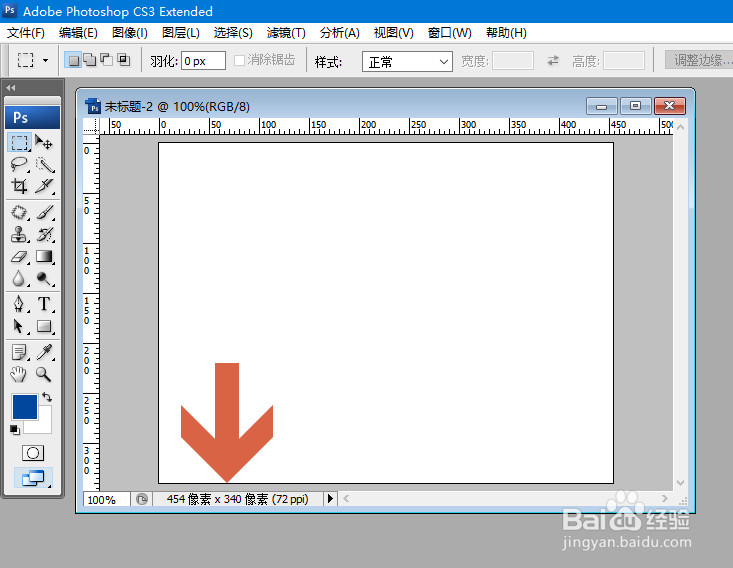
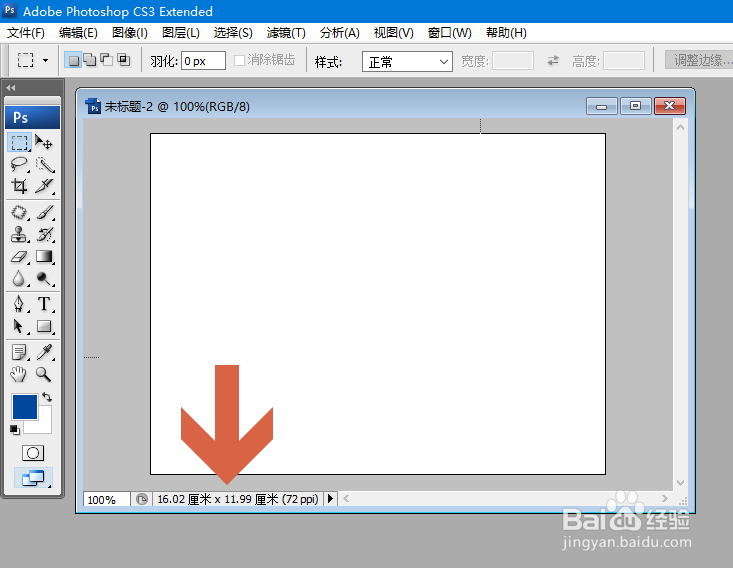
3、选择“文档尺寸”后,Photoshop窗口下方的图示位置就会显示文档尺寸了。

如果文档尺寸的单位不符合要求,可以进行修改,下面再讲解一下如何修改文档尺寸的单位。
怎么让Photoshop窗口下方显示画布尺寸大小

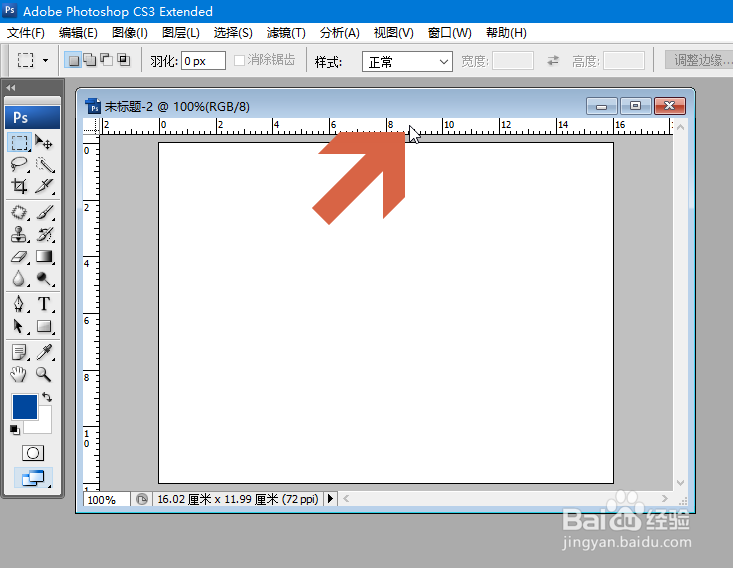
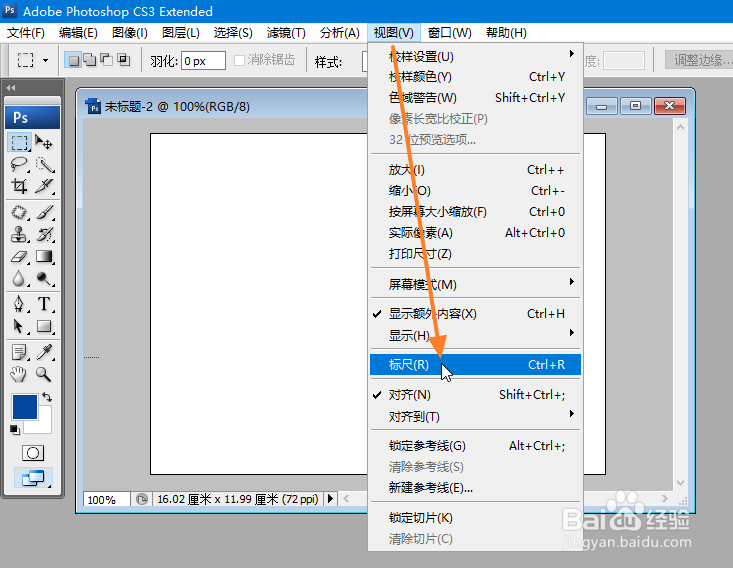
4、要修改文档尺寸的单位,用标尺比较简单,如果Photoshop窗口中没有标尺,可以点击“视图”菜单中的“标尺”选项,打开标尺。
怎么让Photoshop窗口下方显示画布尺寸大小

5、在标尺上点击鼠标右键。

怎么让Photoshop窗口下方显示画布尺寸大小

6、弹出右键菜单后,在其中选择一个需要的单位。

怎么让Photoshop窗口下方显示画布尺寸大小

7、选择单位后,Photoshop窗口下方画布尺寸的单位就改变了。

怎么让Photoshop窗口下方显示画布尺寸大小

  • PS中如何快速等距离排列多个形状
  • 怎么用PS画出这样的六边形!!!急!!!!!主要是那个边怎么变粗的!!!
  • 如何将ai中的形状路径导入ps中使用?
  • 怎样在ps中给图片添加染色玻璃特效
  • PS怎么把彩色图片变成黑白
  • 热门搜索
    下划线怎么输入 柚子籽怎么种小盆栽 怎么样省钱 12306密码忘了怎么办 氢气球怎么充气 1分5的利息怎么算 手起皮是怎么回事 耳朵里面痒是怎么回事 翡翠手镯怎么挑 魔方怎么拼六面