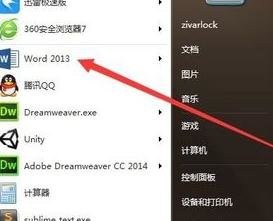
1、首先点击计算机开始菜单,找到word2013图标,单击打开
2、选择右侧的空白文档, 新建一 word 文档

3、下图为已存在的文档

4、选择开始选项卡下的多级列表
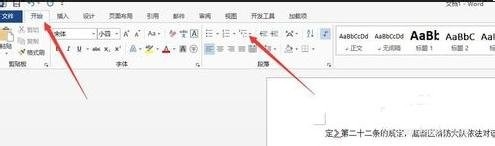
5、选中文字。在弹出的列表里选择 一项

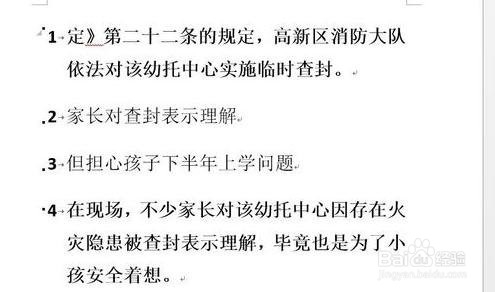
6、此时效果如图所示
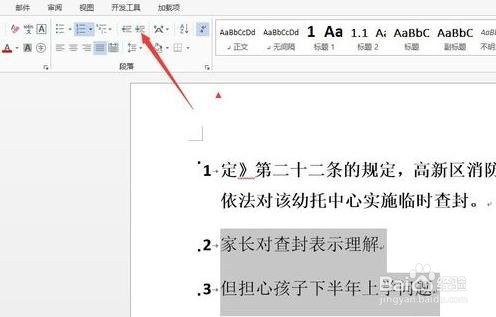
7、选中中间两行
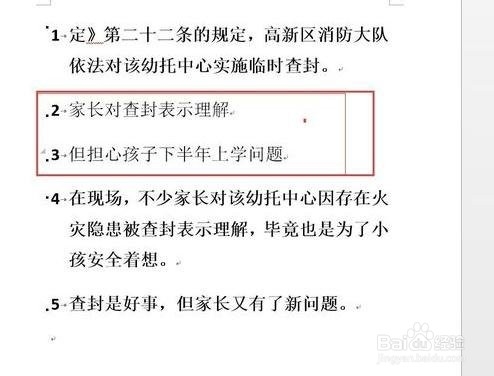
8、选择增加缩进量
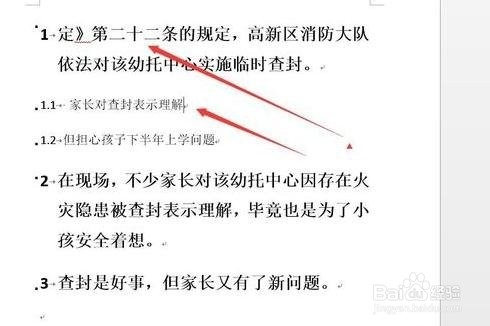
9、此时能看到列表已经变成 多级的了
时间:2026-04-30 05:30:46
1、首先点击计算机开始菜单,找到word2013图标,单击打开
2、选择右侧的空白文档, 新建一 word 文档
3、下图为已存在的文档
4、选择开始选项卡下的多级列表
5、选中文字。在弹出的列表里选择 一项
6、此时效果如图所示
7、选中中间两行
8、选择增加缩进量
9、此时能看到列表已经变成 多级的了
