电脑右下角的运行程序图标怎么隐藏

 时间:2026-02-17 15:10:59

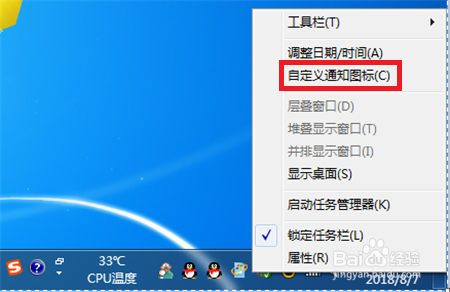
1、打开电脑,在电脑右下角的空白地方点击鼠标右键。
电脑右下角的运行程序图标怎么隐藏

2、点击后会弹出一个界面,在界面上找到并点击【自定义通知图标】。

电脑右下角的运行程序图标怎么隐藏

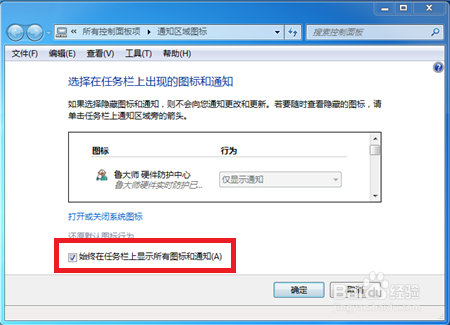
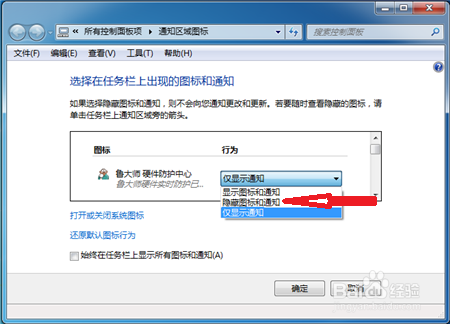
3、进入通知区域图标界面后,我们首先要做的就是把【始终在任务栏中显示所有图标和通知】给取消掉,如图所示。
电脑右下角的运行程序图标怎么隐藏

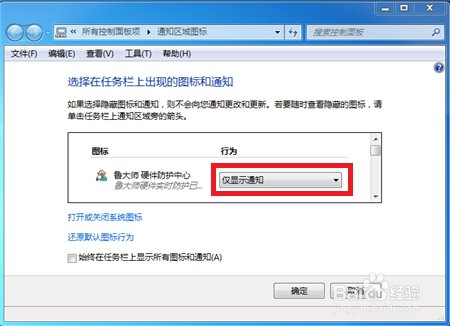
4、取消后再看上方任务栏图标中的【行为】已经变成黑色的,这时候已经变成可以修改的,点击下拉三角箭头。
电脑右下角的运行程序图标怎么隐藏

5、点击后会出现三个选项,选择【隐藏图标和通知】,这样这个图标就会被隐藏起来了,依次把其他的程序图标也给选择好。
电脑右下角的运行程序图标怎么隐藏

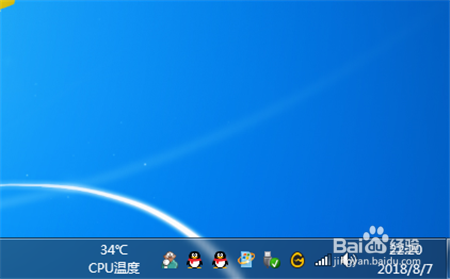
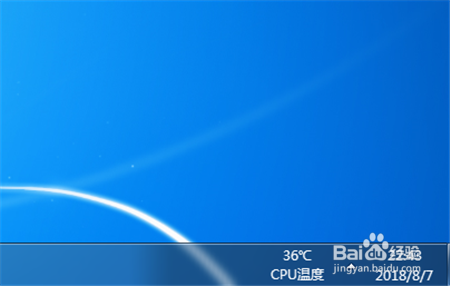
6、返回到桌面上可以看到任务栏中已经显示为空了,运行程序图标已经被隐藏起来。
电脑右下角的运行程序图标怎么隐藏

  • Win10如何查看隐藏的文件?
  • 如何解决"该文件没有程序与之关联来执行该操作"
  • 如何管理win10中的存储空间
  • 无法保存对文件权限所作的修改如何解决
  • 如何打开Win10的背景聚焦功能
  • 热门搜索
    酸萝卜的腌制方法 电子银行是什么 家禽养殖网 sight是什么意思 诚恳的近义词是什么 童养媳是什么意思 运动鞋品牌排行 鸡皮肤是什么 买房需要注意什么 板块运动