美图秀秀怎么样制作水印 如何制作透明水印

 时间:2026-02-12 00:53:38

1、在电脑桌面上找到安装好的“美图秀秀”的图标,点击后打开美图秀秀

美图秀秀怎么样制作水印 如何制作透明水印

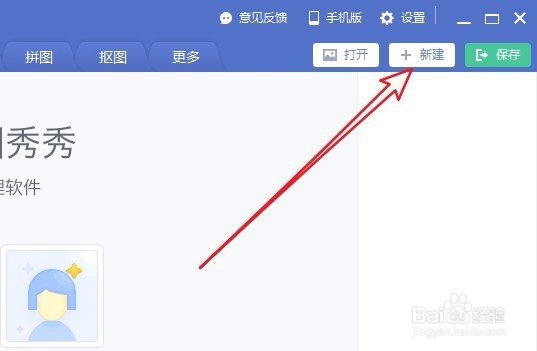
2、接下来在打开的美图秀秀软件主界面,我们点击右上角的“新建”按钮。

美图秀秀怎么样制作水印 如何制作透明水印

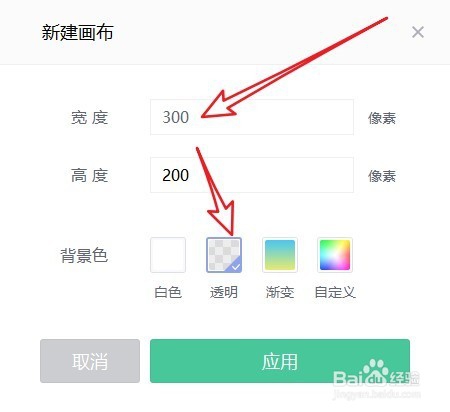
3、接下来就会弹出“新建画布”的窗口,在这里设置画布的大小,同时设置背景色为“透明”,然后点击应用按钮。
美图秀秀怎么样制作水印 如何制作透明水印

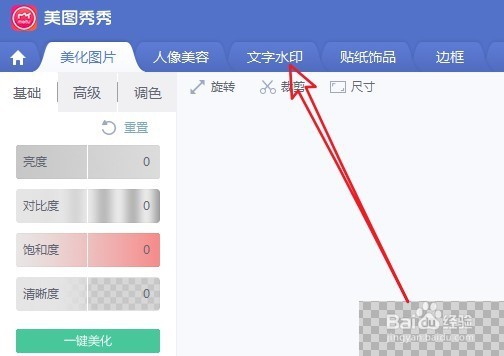
4、接下来回到美图秀秀编辑主界面,我们点击上面的“文字水印”选项卡。

美图秀秀怎么样制作水印 如何制作透明水印

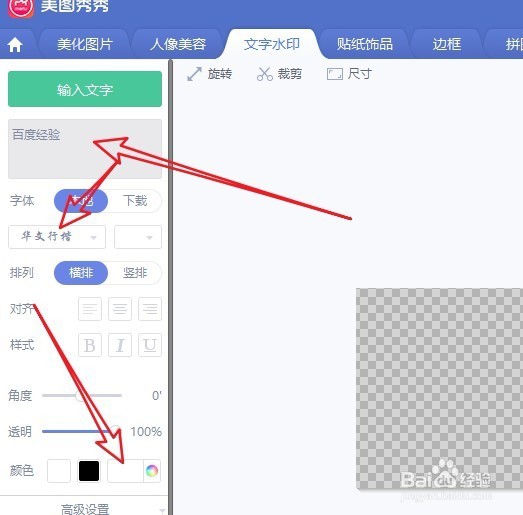
5、在打开的文字水印编辑页面,输入水印的文字,然后设置好文字的字体,颜色等。
美图秀秀怎么样制作水印 如何制作透明水印

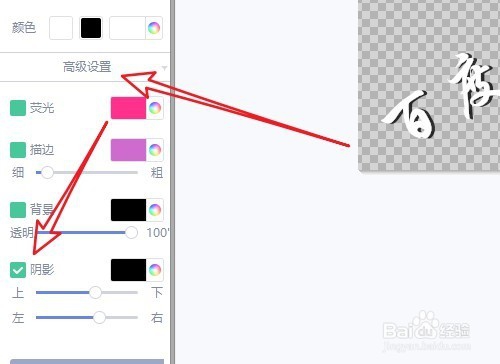
6、接下来我们再点击“高级设置”按钮,在弹出菜单中选中“阴影”前面的勾选,设置好水印文字的阴影。
美图秀秀怎么样制作水印 如何制作透明水印

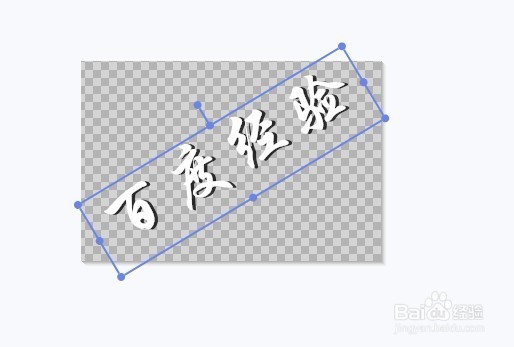
7、这时我们可以在画布上看到编辑好的文字了,可以通过拖动方便的设置文字的大小与旋转角度。
美图秀秀怎么样制作水印 如何制作透明水印

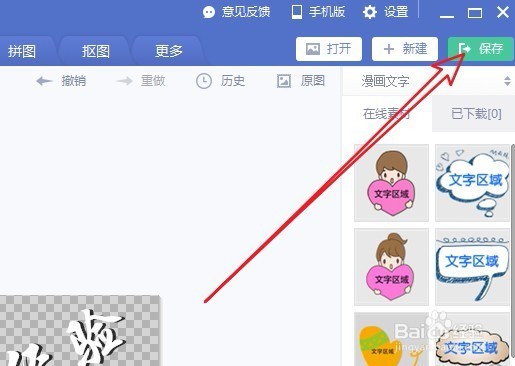
8、全部设置完成后,我们点击美图秀秀软件主界面右上角的“保存”按钮,就可以把当前的水印保存好了。
美图秀秀怎么样制作水印 如何制作透明水印

  • 美图秀秀怎么给视频加水印
  • 美图秀秀制作png透明水印教程
  • 美图秀秀怎么制作水印
  • 美图秀秀怎么加满屏水印
  • 美图秀秀怎么导入水印
  • 热门搜索
    奥司他韦的作用与功效 蜂蜜水有什么好处 运动会总结 风水学入门知识 什么牌子的牛奶好 苦瓜茶的功效与作用 当归粉的作用与功效 青梅的功效与作用 什么崩什么坏 什么是金融学