1、首先我们打开ps软件,并导入图片素材作为例子。

2、然后我们将图片素材复制一层。

3、点击工具栏中编辑标签下的主体命令。

4、软件会自动抠取大致的人物像区域,显示蚂蚁线。

5、然后我们点击左边工具栏中的快速蒙版编辑。

6、使用画笔工具将软件自动抠取未完成的地方进行仔细调整。
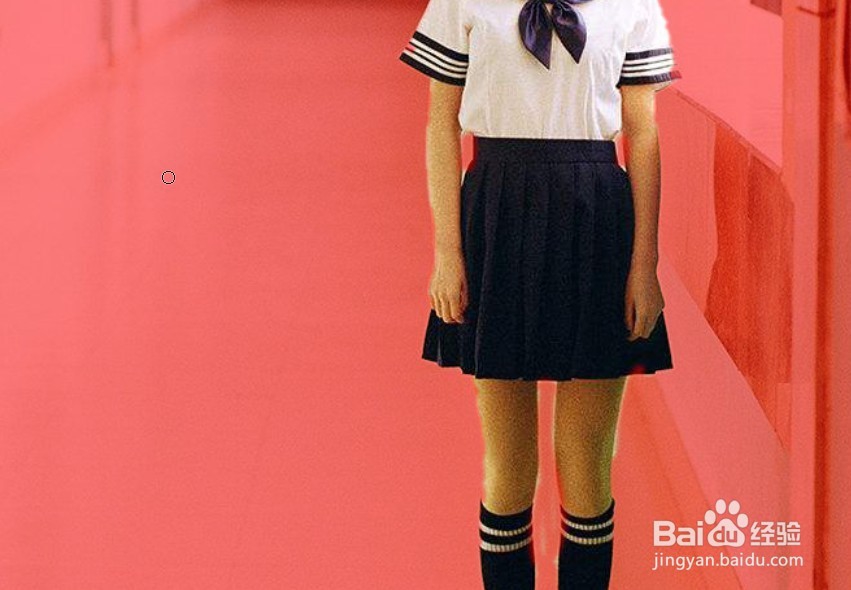
7、退出快速蒙版,将抠图区域进行拷贝,就可以看到我们最终抠出的人像效果了。

时间:2026-05-02 08:13:30
1、首先我们打开ps软件,并导入图片素材作为例子。
2、然后我们将图片素材复制一层。
3、点击工具栏中编辑标签下的主体命令。
4、软件会自动抠取大致的人物像区域,显示蚂蚁线。
5、然后我们点击左边工具栏中的快速蒙版编辑。
6、使用画笔工具将软件自动抠取未完成的地方进行仔细调整。
7、退出快速蒙版,将抠图区域进行拷贝,就可以看到我们最终抠出的人像效果了。
