photoshop制作浮雕外发光字

 时间:2026-02-16 10:03:15

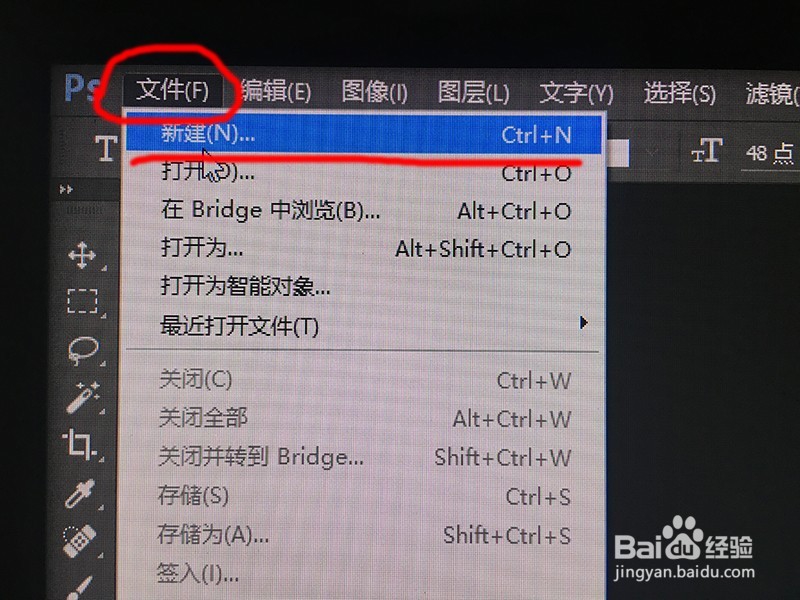
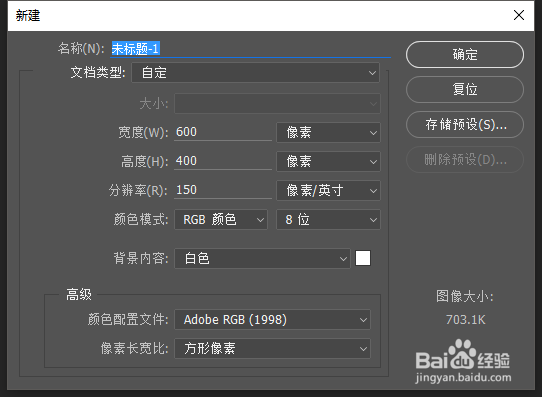
1、我们建立一个图板,“文件”-->“新建”,然后在新建对话框里填写高度与宽度,如下图
photoshop制作浮雕外发光字

photoshop制作浮雕外发光字

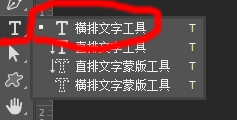
2、我们在左侧工具栏找到“横排文字工具”,在图板打上字,如下图

photoshop制作浮雕外发光字

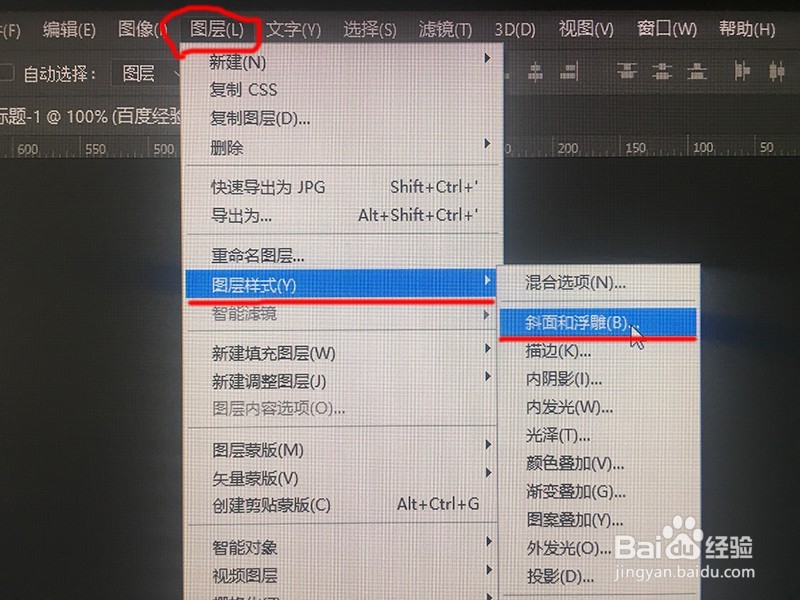
3、我们在上方工具栏找到“图层”-->“图层样式”-->“斜面和浮雕”,如下图一

弹出“斜面与浮雕”命令面板,如下图二
photoshop制作浮雕外发光字

photoshop制作浮雕外发光字

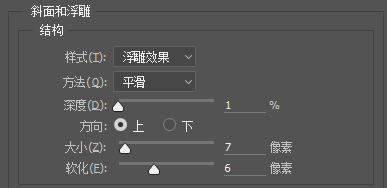
4、我们先设置“结构”里面的参数,如下图一

这里最重要的是把“样式”选择成浮雕效果,如下图二

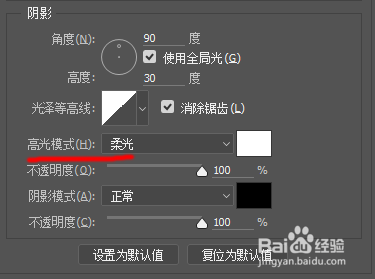
接下来我们设置“阴影”,主要把“高光模式”选择成“柔光”,如下图三
photoshop制作浮雕外发光字

photoshop制作浮雕外发光字

photoshop制作浮雕外发光字

5、我们接下来在左侧选择“外发光”,把“图素”中的“大小”设置为7像素,如下图一

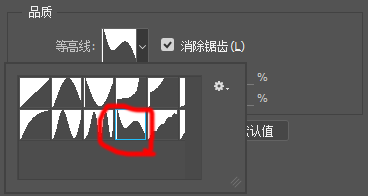
在“外发光”命令面板中,我们主要设置“品质”中的“等高线”,我们选择第二排第四个效果,如下图二

photoshop制作浮雕外发光字

photoshop制作浮雕外发光字

6、设置完毕后,我们点击确定,浮雕外发光效果字就做好了,如下图

photoshop制作浮雕外发光字

  • 使用ps制作发光字效果!
  • Ps如何制作裂痕效果?
  • PS抠图怎样抠烟雾图片
  • 如何用PS制作按钮
  • PSCC 如何用橡皮擦制作邮票效果
  • 热门搜索
    浙贝母的功效与作用 国防教育知识 病灶什么意思 什么都有 绿豆薏米的功效与作用 豆奶粉的功效与作用 微信运动怎么开启 颠鸾倒凤什么意思 火龙果有什么营养 石棉网的作用