excel中怎样对数据进行分类汇总?

 时间:2026-02-14 03:38:27

1、现在有一份成绩表,第一列是年级,第二列是班级,第三列是姓名,后面各列是各个学科的成绩。

excel中怎样对数据进行分类汇总?

2、我们先将成绩表区域选中,找到数据菜单栏的分级显示功能,点击分级显示弹出分类汇总功能,点击分类汇总,会弹出分类汇总窗口。在分类字段选项中选择年级,汇总方式选择平均值,选定汇总项为各个学科。

excel中怎样对数据进行分类汇总?

excel中怎样对数据进行分类汇总?

excel中怎样对数据进行分类汇总?

3、这样各个年级的各科平均成绩就被分类汇总出来了。可以看到左边出现了三个小方块,点击带1的小方块,可以看到,只展示了总计平均值。点击带2的小方块,2020级平均值,2021级平均值和总计平均值展示出来了。点击带3的小方块,这时所有的数据都能展示出来。

excel中怎样对数据进行分类汇总?

excel中怎样对数据进行分类汇总?

excel中怎样对数据进行分类汇总?

excel中怎样对数据进行分类汇总?

excel中怎样对数据进行分类汇总?

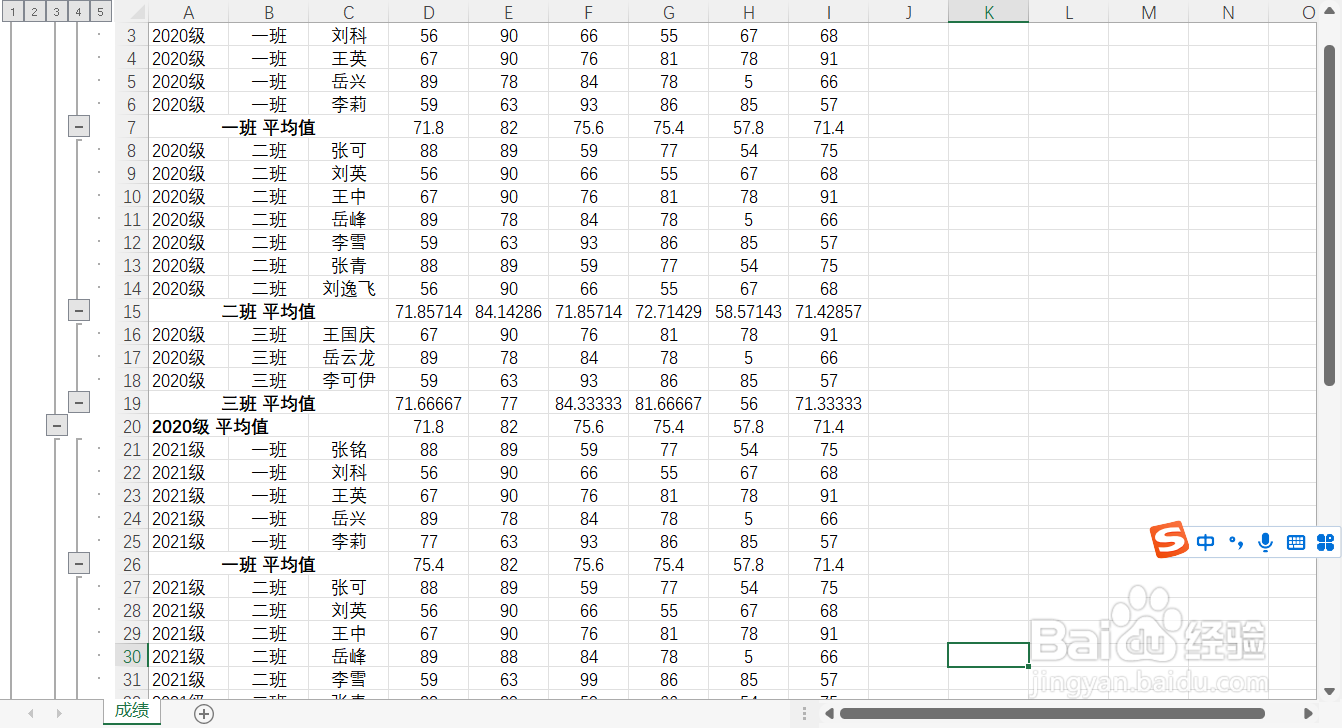
4、再次选择表区域,点击分类汇总,在分类汇总窗口中,选择分类字段为班级,选择汇总方式为平均值,选定汇总项为各个学科。将替换当前分类汇总选项勾掉。这样各个班级的各科成绩平均值就被分类汇总出来了。

excel中怎样对数据进行分类汇总?

excel中怎样对数据进行分类汇总?

excel中怎样对数据进行分类汇总?

  • excel表格如何做分类汇总?
  • 在Excel中怎样进行分类汇总
  • Excel如何分类汇总?
  • Excel如何筛选出分数大于90的数据?
  • excel表格中怎样分类汇总
  • 热门搜索
    w10怎么还原w7 怎么可以长高 蝙蝠侠阿甘骑士攻略 西双版纳旅游费用 大连财经学院怎么样 包头旅游 宿州旅游 闽江学院怎么样 瑞丽旅游景点 青岛 旅游