复合饼图怎么分别选取数据

 时间:2026-02-12 14:17:58

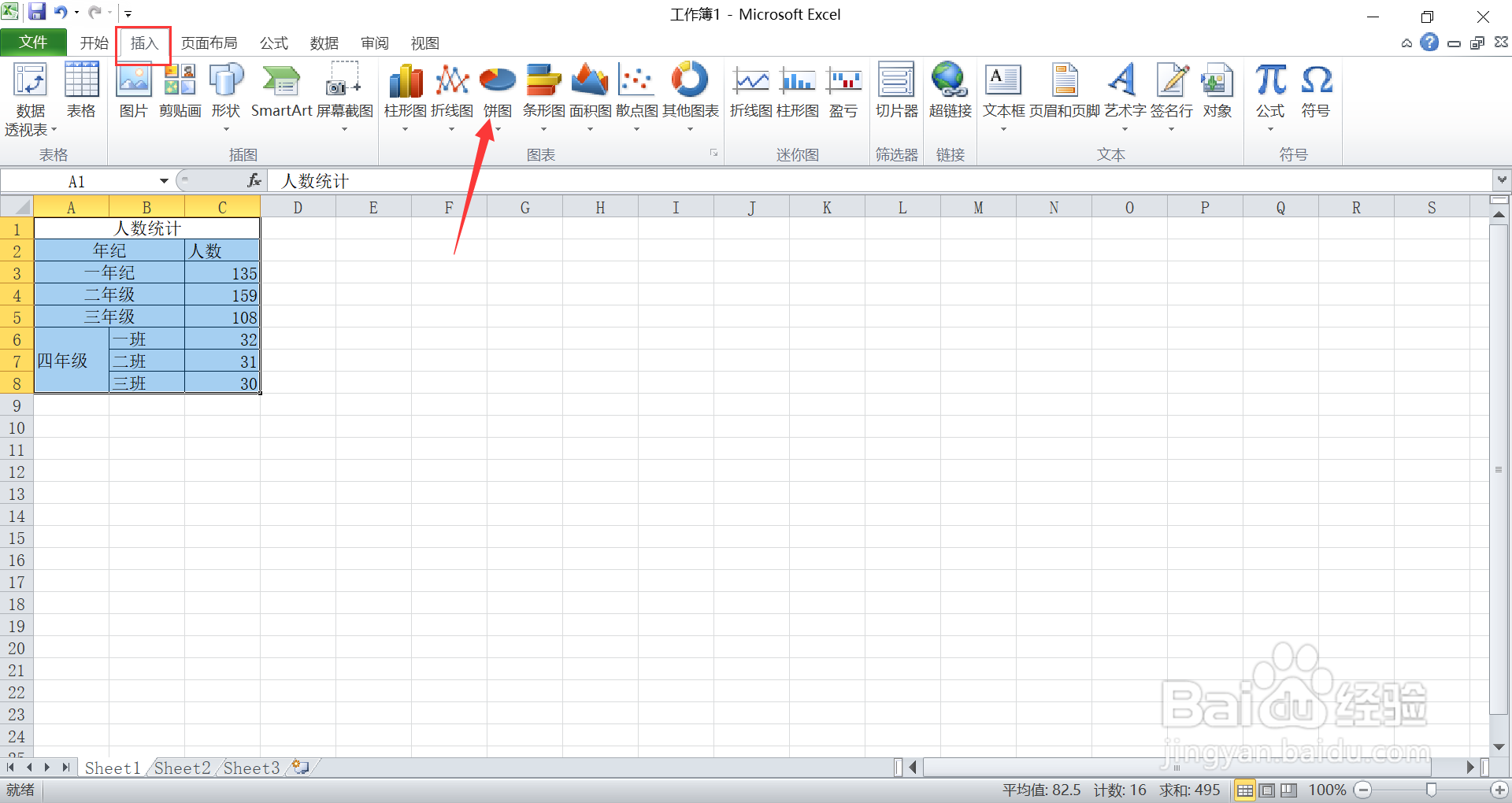
1、选中数据

打开excel文档,选中需要的数据。

复合饼图怎么分别选取数据

2、选择饼图

选中数据后,在顶部工具栏插入菜单栏下,点击饼图。

复合饼图怎么分别选取数据

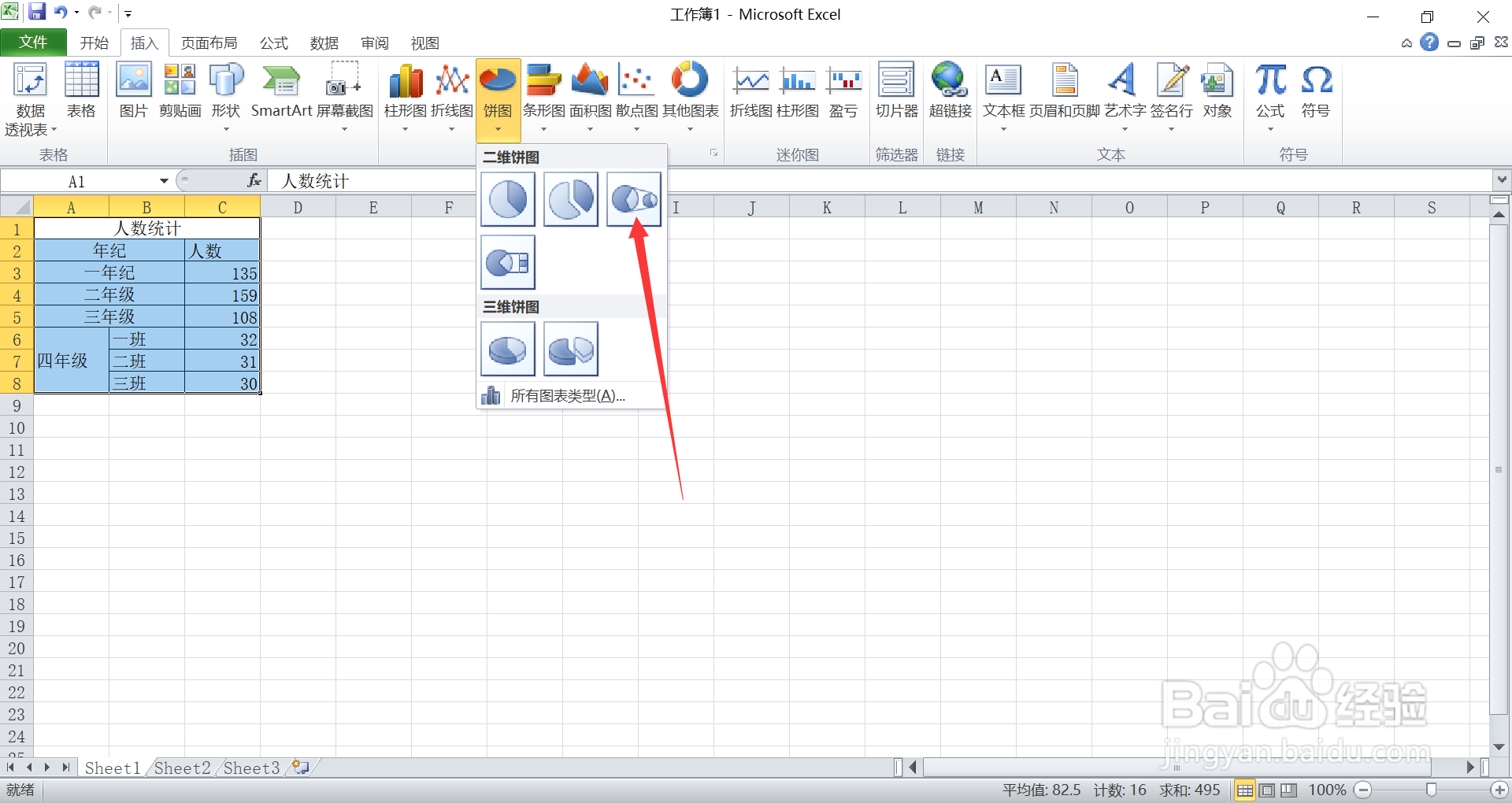
3、选择复合饼图

点击饼图调出菜单栏,在菜单栏中点击复合饼图。

复合饼图怎么分别选取数据

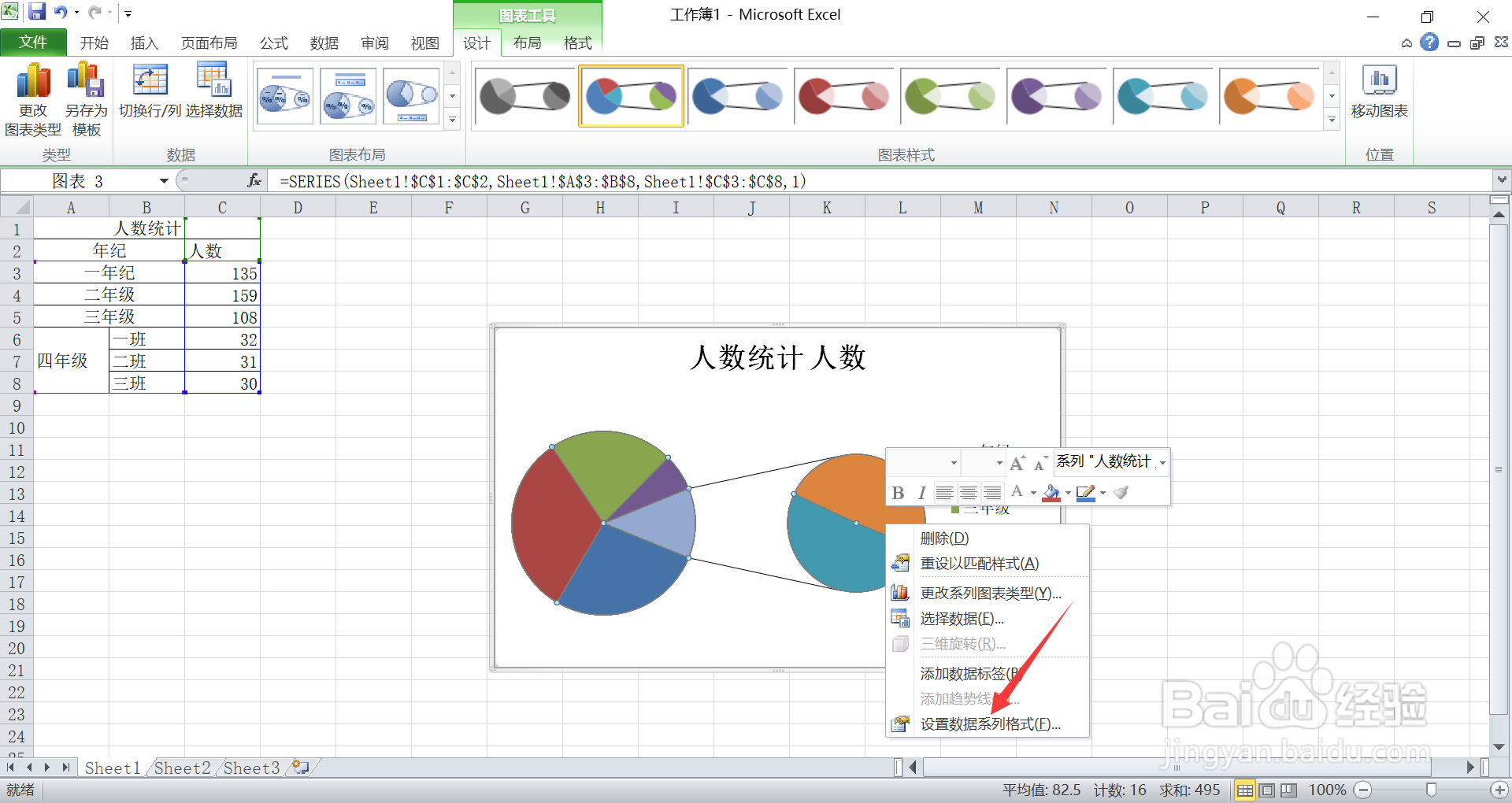
4、选择设置数据系列格式

创建出图表后,鼠标右键单击调出菜单栏,点击设置数据系列格式。
复合饼图怎么分别选取数据

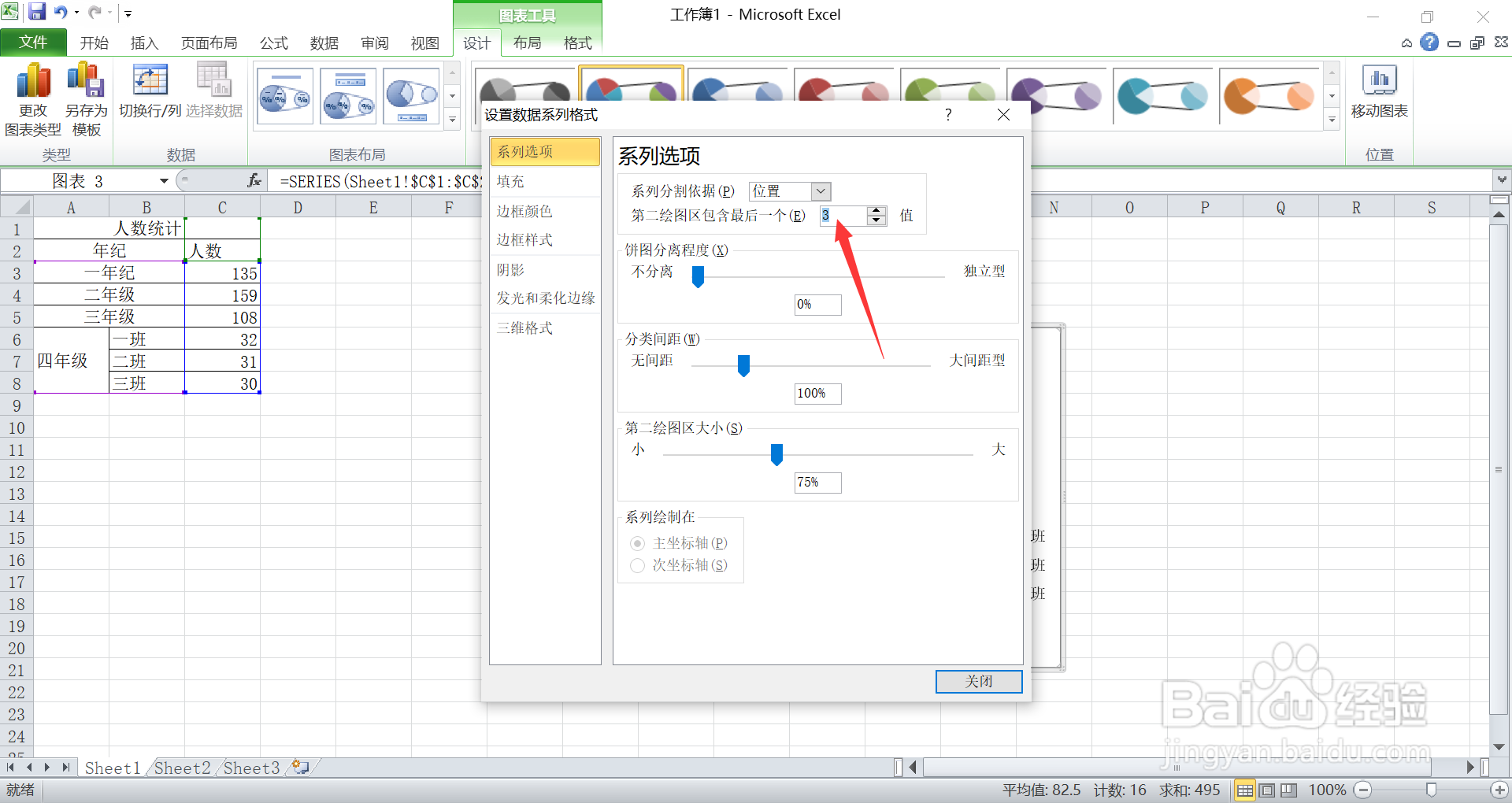
5、设置第二绘图区值

进入设置数据系列格式界面,设置第二绘图区值为相应的值。
复合饼图怎么分别选取数据

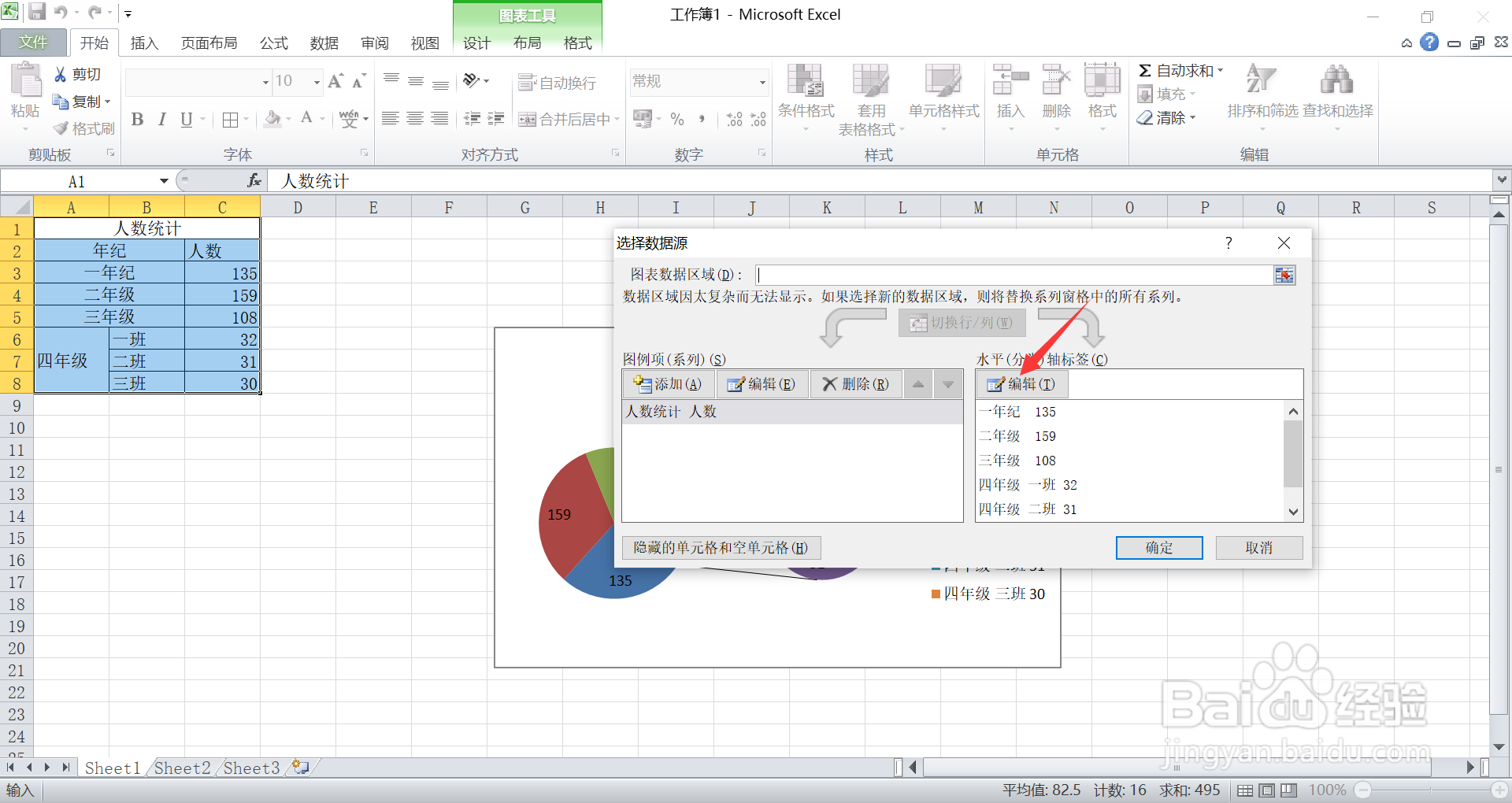
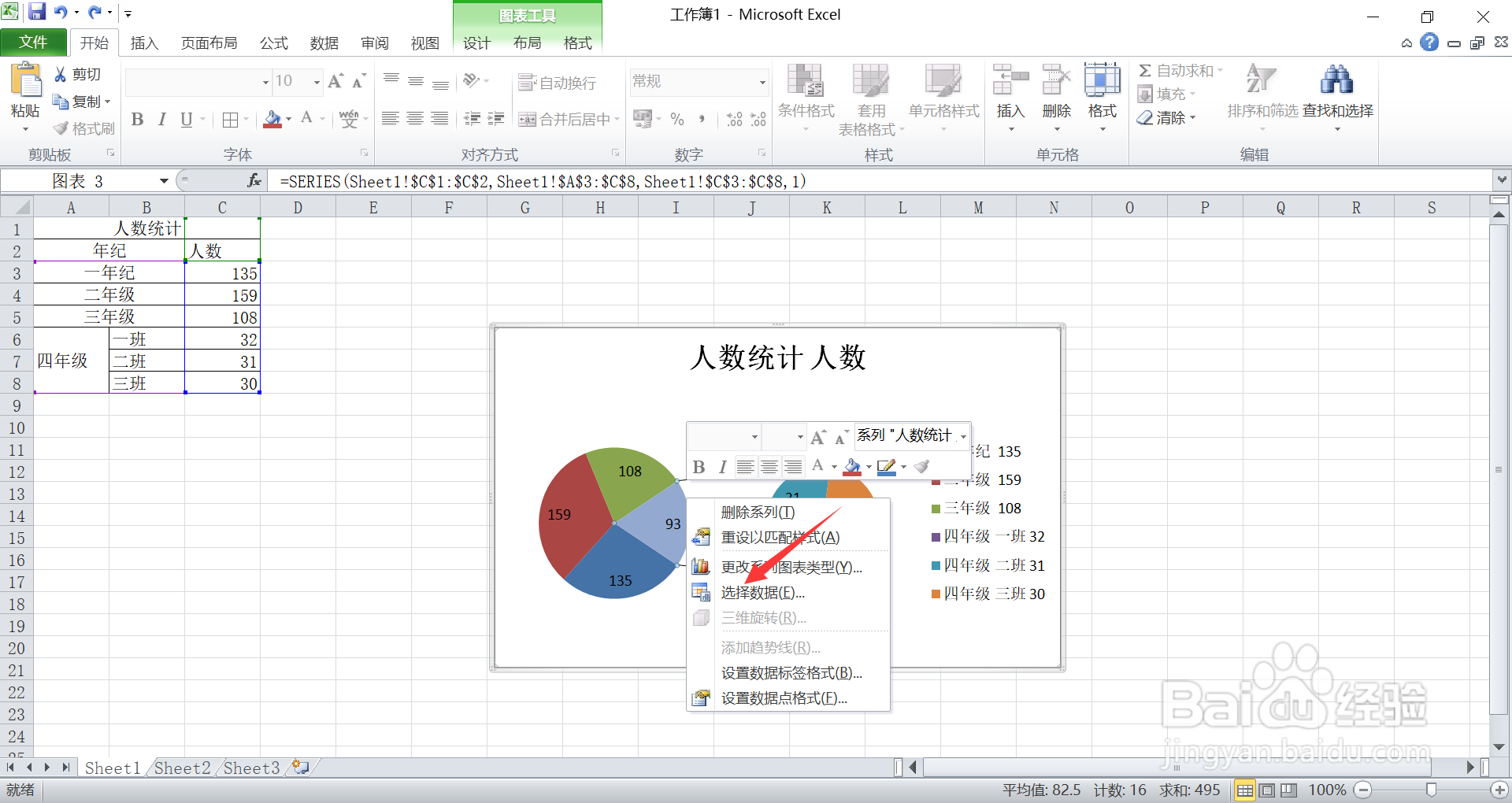
6、点击选择数据

设置成功后,回到图表鼠标右键单击调出菜单栏,点击选择数据。
复合饼图怎么分别选取数据

7、点击编辑

进入选择数据界面,点击编辑。

复合饼图怎么分别选取数据

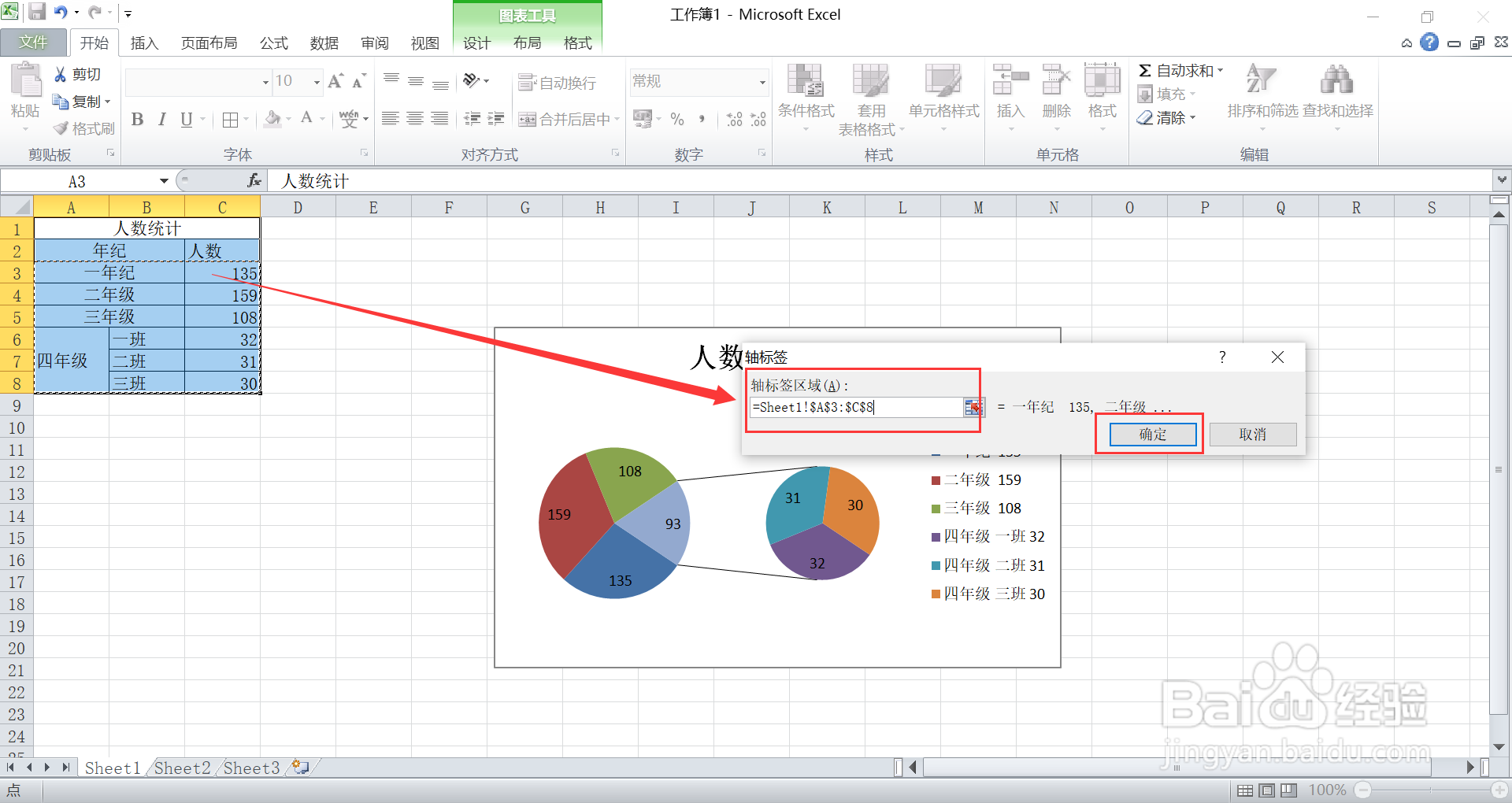
8、选择需要的数据

点击编辑进入选择状态,选择文档中分别需要选择的数据。

复合饼图怎么分别选取数据

  • Excel中怎样制作复合饼图
  • 在Excel中如何创建双层饼图
  • Excel图表如何在一张图表中制作两个饼图
  • excel中,怎么制作子母饼图?
  • EXCEL中如何对饼图中的单个扇区进行分离
  • 热门搜索
    电脑拍照怎么拍 如何建网站 他们生活的世界 曲线行驶怎么看点 机智的监狱生活 记分周期怎么算 网上如何赚钱 前引号怎么打 中班生活活动 o型血和a型血生的孩子是什么血型