理光复印机“发生错误 功能性故障”的解决方法

 时间:2026-02-15 08:45:41

1、发生这种问题也不用急着按提示来关机重启解决,没用的,重启后问题依旧。

接下来教程开始:

在理光复印机屏幕上显示“发生错误 SC:542  功能性故障”时,按一下键盘右边黄色清除C按键,这个按钮的功能是清除错误代码。

此时屏幕没有任何变化。

理光复印机“发生错误 功能性故障”的解决方法

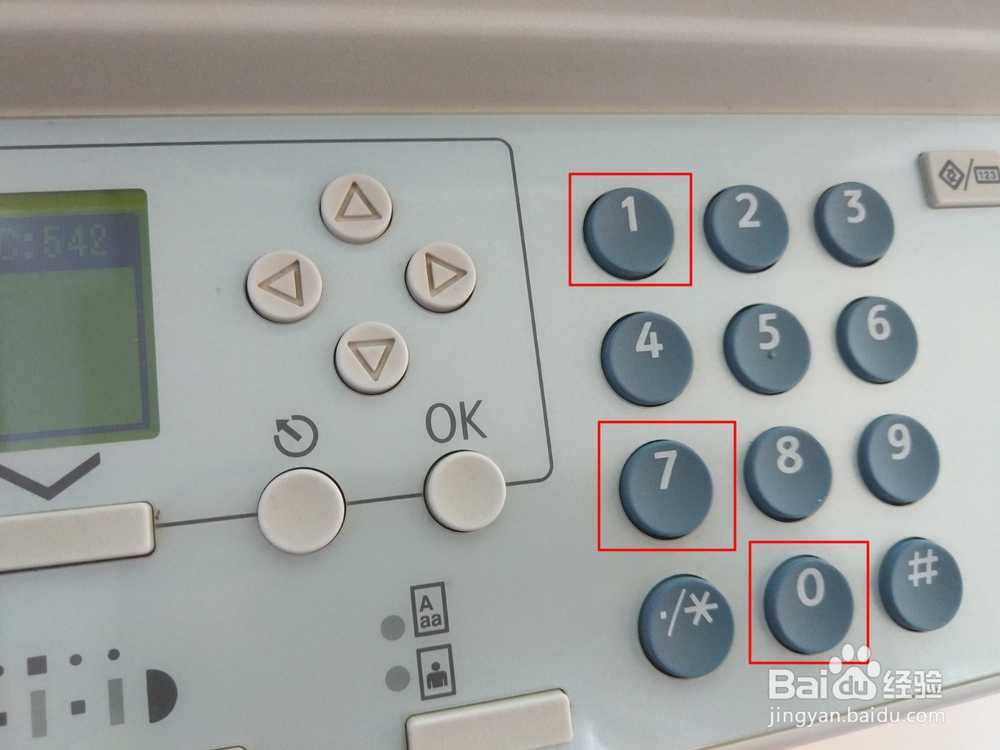
2、然后按一下数字键107三个数字。此时屏幕依然没有任何变化。

别急,且看下一步。
理光复印机“发生错误 功能性故障”的解决方法

3、接着按住红色C删除键不放,直至屏幕显示英文字母时才放开。

理光复印机“发生错误 功能性故障”的解决方法

4、英文字母不用去懂,看操作就行。

我们这里选择1,即按数字键的:1#

就是按一下数字1再按一下#号。

理光复印机“发生错误 功能性故障”的解决方法

理光复印机“发生错误 功能性故障”的解决方法

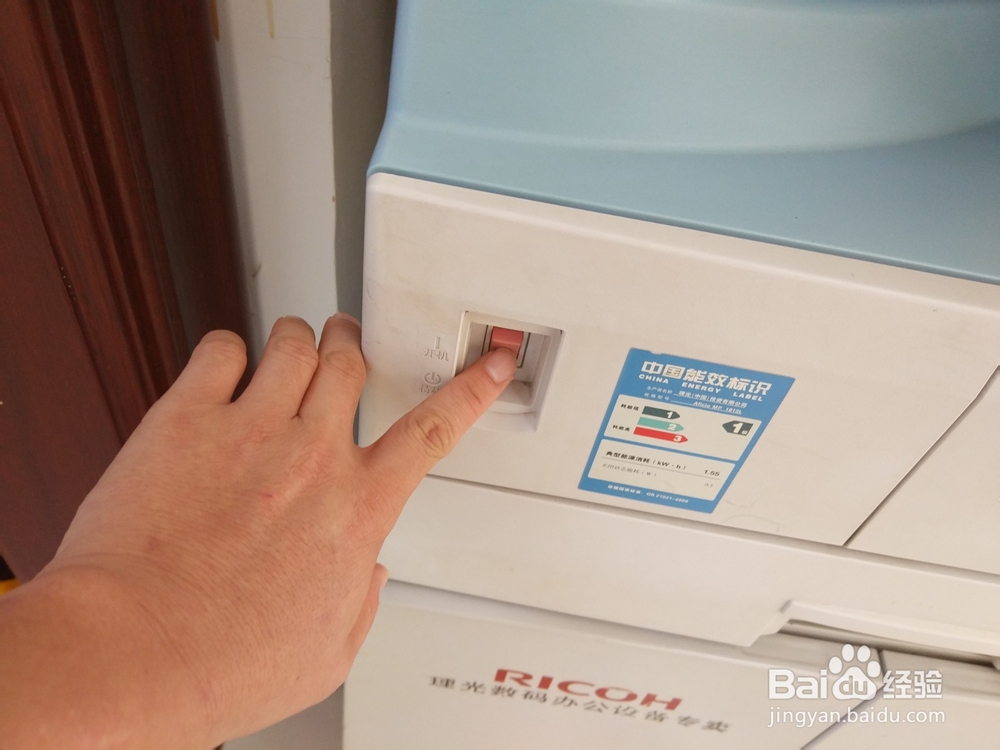
5、到这一步已完成操作了,现在要做的是把理光复印机关机再重启。

理光复印机“发生错误 功能性故障”的解决方法

6、理光复印机重启动后,就能正常复印和打印了。如图所示。

理光复印机“发生错误 功能性故障”的解决方法

  • 富士施乐硒鼓如何清零?
  • 操作教程-柯美系列黑白复印机如何做载体初始化?
  • 兄弟1208硒鼓清零步骤
  • 施乐SC2020打印机感光鼓耗尽,需要更换怎么办?
  • 柯美系列复印机维修模式进入方法
  • 热门搜索
    旅游胜地英文 满洲里旅游 旅游英语 移动人工服务怎么打 凉拌鸡胗 湖南旅游十大必去景区 凉拌土豆丝的做法 苦杏仁怎么吃 孕妇可以吃山药 脑血栓怎么办