如何使用PS矢量蒙版添加样式?

 时间:2026-02-15 00:49:15

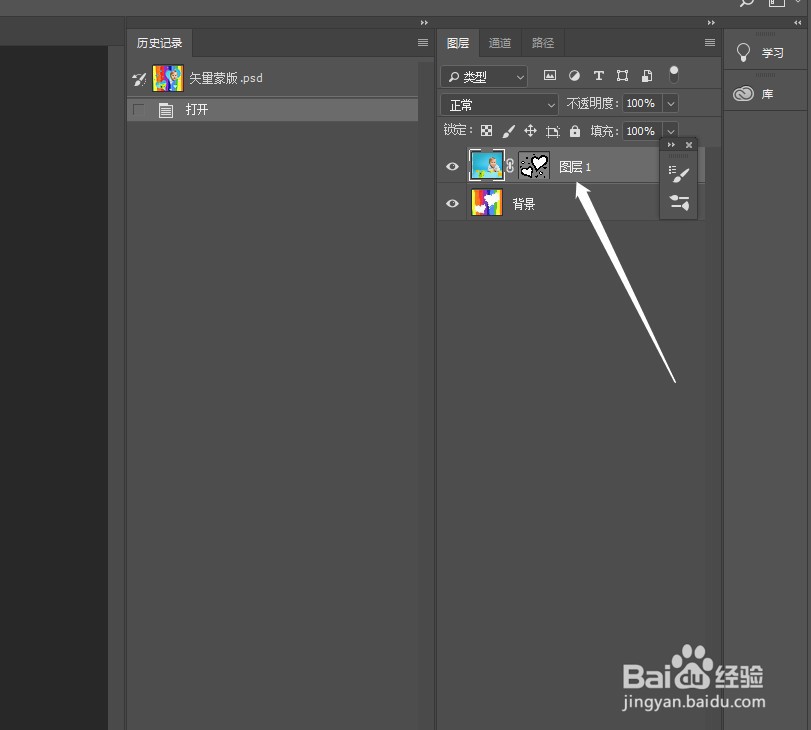
1、打开PS,在菜单栏中执行:文件-打开,命令,打开需要制作矢量蒙版的素材图片。如下图所示。这个文件包含两个图层,其中“图层1”中有一个矢量蒙版。

如何使用PS矢量蒙版添加样式?

如何使用PS矢量蒙版添加样式?

2、选择“图层1”,然后执行“图层-图层样式-投影”菜单命令,打开“图层样式”对话框,接着设置“距离”为17像素、“大小”为3像素,如图下所示。

如何使用PS矢量蒙版添加样式?

如何使用PS矢量蒙版添加样式?

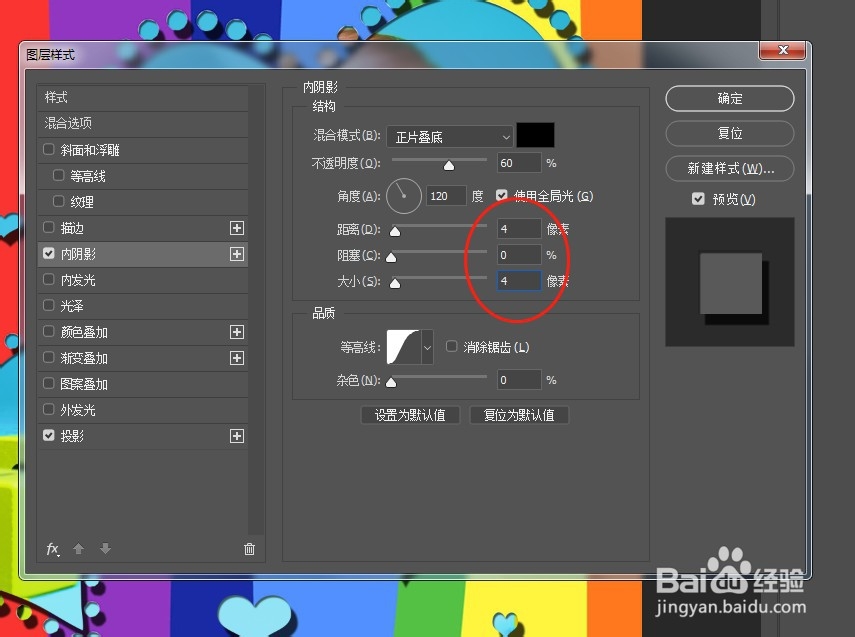
3、在“图层样式”对话框中单击“内阴影”样式,然后设置“距离”和“大小”为4像素。
如何使用PS矢量蒙版添加样式?

4、在“图层样式”对话框中单击“外发光”样式,然后设置发光颜色为白色,接着设置“大小”为111像素,如下图所示。

如何使用PS矢量蒙版添加样式?

5、在“图层样式”对话框中单击“描边”样式,然后设置“大小”为6像素、“颜色”为白色,最终效果如下图所示。

如何使用PS矢量蒙版添加样式?

如何使用PS矢量蒙版添加样式?

  • PS中的快速蒙版如何使用?
  • PS如何制作高光效果
  • PS如何使用智能滤镜
  • PS练习五十六之断开路径
  • ps滤镜在哪
  • 热门搜索
    鸭架汤怎么做好吃 励志图片大全 怎么治疗过敏性鼻炎 标致301怎么样 家常茄子 oppo手机大全 鲜花怎么养时间比较久 红鲫鱼怎么养 毕业自我鉴定怎么写 榕树的养殖方法