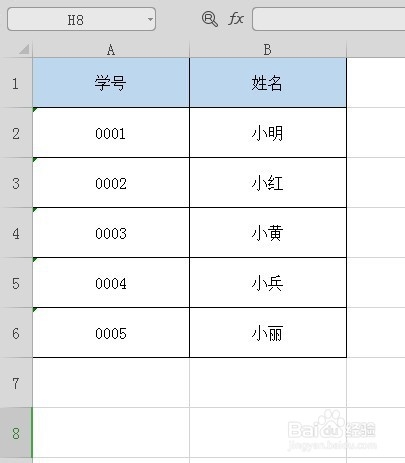
1、第一步,打开EXCEL,准备好数据
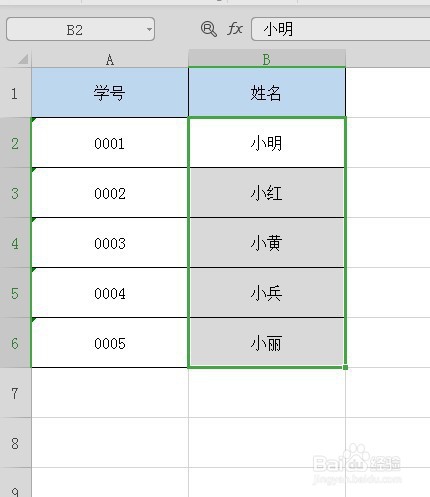
2、第二步,选择需要保护的数据,如下图所示
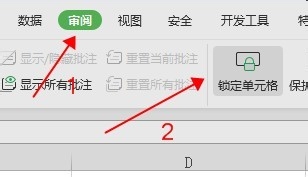
3、第三步,依次点击菜单栏“视图”->“锁定单元格”
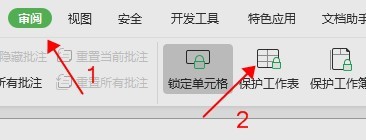
4、第四步,选择“保护工作表”
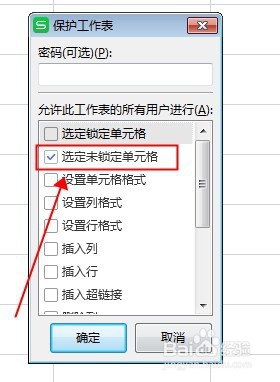
5、第五步,在弹出的选项框中,只选择“选定未锁定单元格”
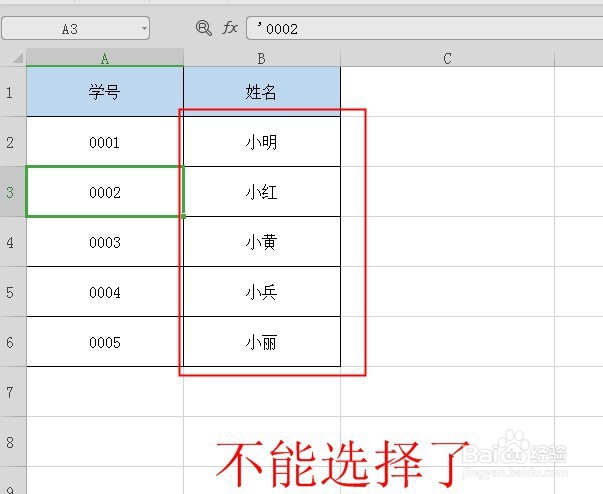
6、第六步,点击“确定”,尝试点击第二列,发现不能选中了。不能选中当然不能被复制了啦
7、第七步,重新点击“撤销工作表保护”,就可以取消保护了

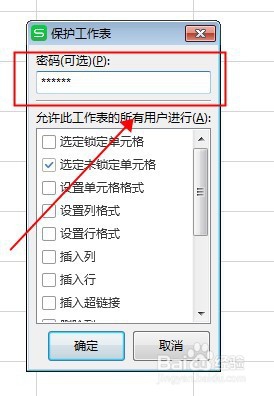
8、第八步,如果想输入密码才能取消保护的话,可以在第五步的选框中设置
时间:2026-04-29 15:53:40
1、第一步,打开EXCEL,准备好数据
2、第二步,选择需要保护的数据,如下图所示
3、第三步,依次点击菜单栏“视图”->“锁定单元格”
4、第四步,选择“保护工作表”
5、第五步,在弹出的选项框中,只选择“选定未锁定单元格”
6、第六步,点击“确定”,尝试点击第二列,发现不能选中了。不能选中当然不能被复制了啦
7、第七步,重新点击“撤销工作表保护”,就可以取消保护了
8、第八步,如果想输入密码才能取消保护的话,可以在第五步的选框中设置
