1、完成上述的准备工作后,我们重启计算机,开机时按f11打开启动菜单(部分华擎主板或许f11按没反应,此时大家可以根据开机屏幕提示或是上网查找该机型的启动快捷键),选择u盘启动,如图所示

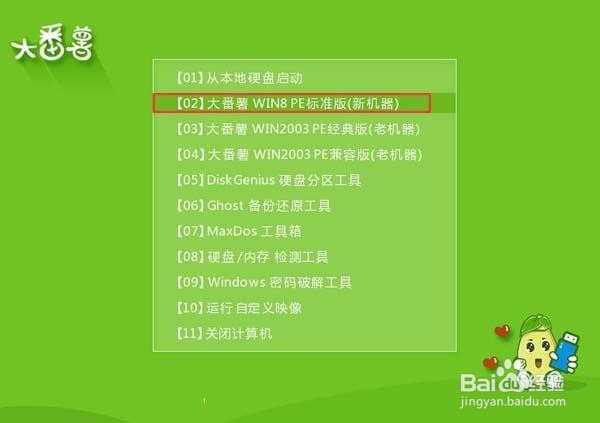
2、此时便会从u盘启动进入大番薯主菜单界面,我们选择【02】大番薯win8pe标准版(新机器)并按回车进入,如图所示
3、进入pe系统之后,此时大番薯pe装机工具自动弹出窗口,我们点击浏览,选择放在u盘内的win7系统镜像文件,如图所示
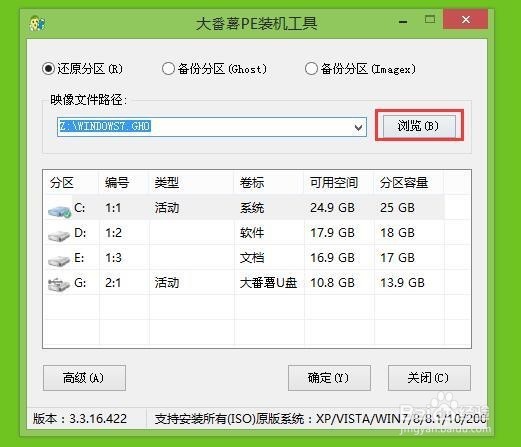
4、添加完win7系统镜像文件后,在工具磁盘列表中点击活动磁盘当做系统盘(除却u盘),然后选择“确定”,如图所示

5、随后会弹出询问是否执行还原操作,单击“确定”开始执行,如图所示

6、程序会自动执行,只需等待成功还原即可,如图所示
7、还原成功会询问是否马上重启计算机,点击“是”,如图所示

8、最后开机等待初始化win7结束即可进入系统
