Windows server 2008 R2配置IP地址图解分析

 时间:2024-10-21 20:47:24

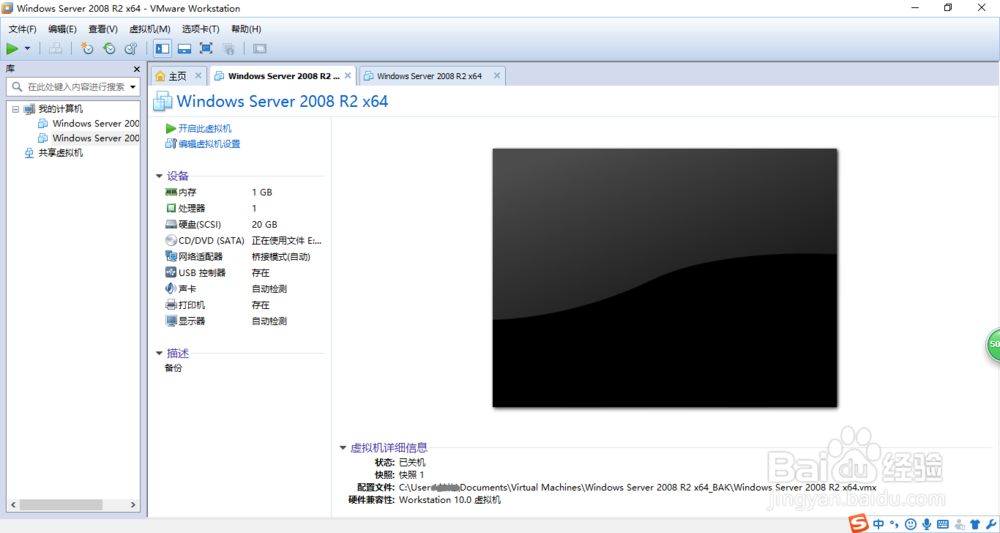
1、VMware Workstation创建虚拟机,安装Windows server 2008 R2 x64操作系统。
Windows server 2008 R2配置IP地址图解分析

2、启动、登录Windows server 2008操作系统,显示用户主界面。

Windows server 2008 R2配置IP地址图解分析Windows server 2008 R2配置IP地址图解分析Windows server 2008 R2配置IP地址图解分析Windows server 2008 R2配置IP地址图解分析

3、点击"开始"按钮,选择"控制面板"。

Windows server 2008 R2配置IP地址图解分析

4、点击"网络和Internet",调整计算机设置。

Windows server 2008 R2配置IP地址图解分析

5、点击"网络和共享中心",查看基本网络信息并设置连接。

Windows server 2008 R2配置IP地址图解分析

6、点击"更改适配器设置",调整本地连接设置。

Windows server 2008 R2配置IP地址图解分析

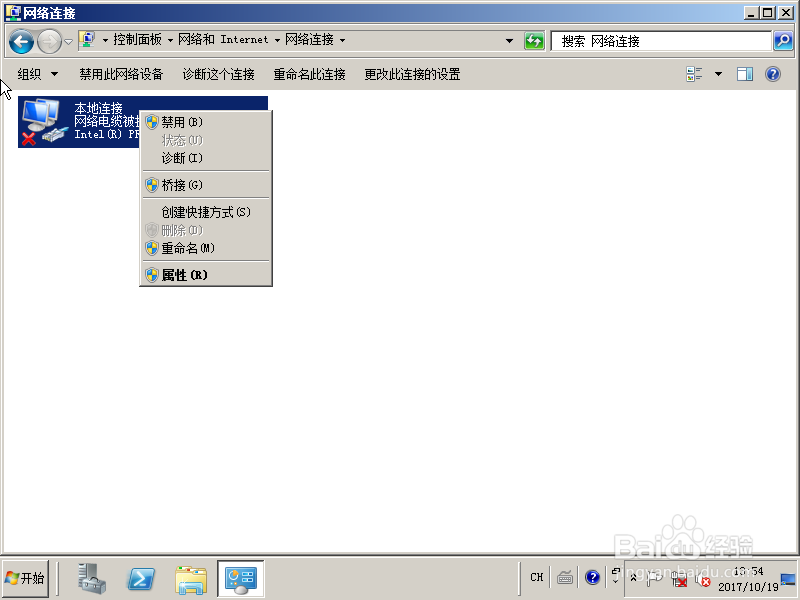
7、右击"本地连接",选择"属性"。

Windows server 2008 R2配置IP地址图解分析

8、点击"Internet协议版本4(TCP/IPv4)",选择"属性"。

Windows server 2008 R2配置IP地址图解分析

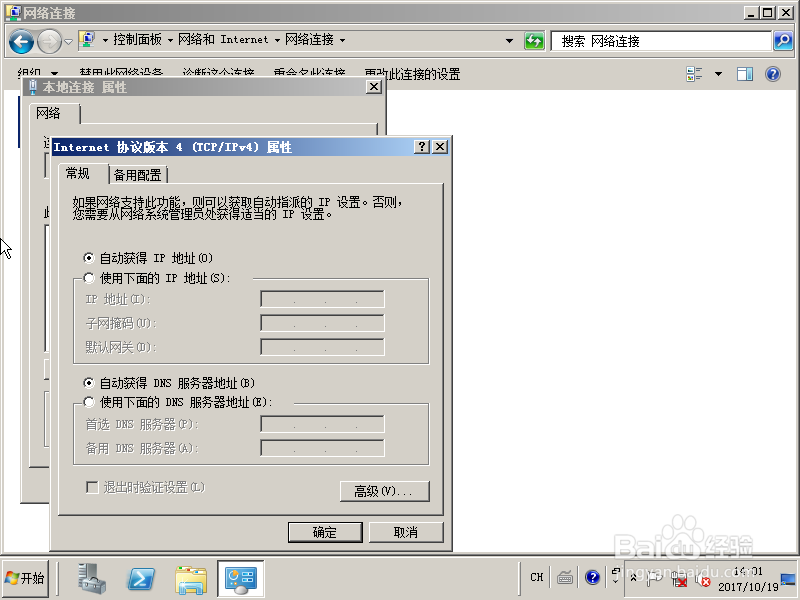
9、"Internet协议版本4(TCP/IPv4)属性"对话框,配置IP地址、子网掩码、默认网关、DNS服务器地址。
Windows server 2008 R2配置IP地址图解分析
  • 怎样使用TOAD导入dmp数据库
  • windows server 2003怎么安装FTP
  • 域名解析怎么设置A记录如何修改-以新网为例
  • 如何使用Navicat结束mysql数据库服务进程?
  • js控制a标签样式
  • 热门搜索
    初中生手工制作大全 斯柯达速派怎么样 日本啪啪啪视频大全 丙肝怎么传染 吻戏床片段大全 词根大全 林毅夫简介 宝宝喝奶粉上火怎么办 汤的做法大全 华佗简介