Win10系统怎么更新升级?如何打开系统更新通道

 时间:2026-02-16 22:19:30

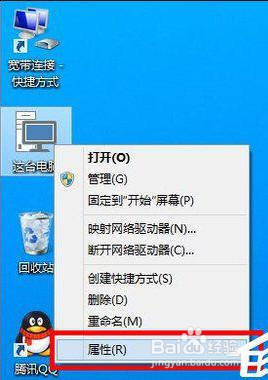
1、鼠标右键点击Win10桌面上的“这台电脑”,然后选择“属性”,如下图所示:
Win10系统怎么更新升级?如何打开系统更新通道

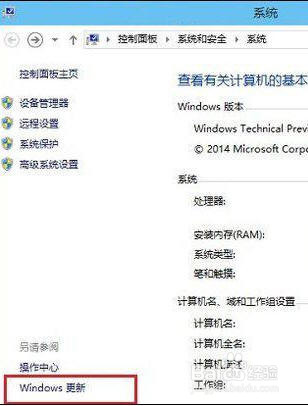
2、进入Win10系统控制面板界面后,点击左下角的“Windows更新”,如下图所示:
Win10系统怎么更新升级?如何打开系统更新通道

3、进入Windos更新界面后,可以点击左侧的“检查更新”,检测是否有新的可用更新,如下图所示:

Win10系统怎么更新升级?如何打开系统更新通道

4、如果有可用更新的话,就可以检测到有Win10可用更新,我们点击进入更新即可,如下图所示:

Win10系统怎么更新升级?如何打开系统更新通道

5、勾选上可用更新项目,然后点击底部的“确定”即可开始安装更新,如下图所示。

Win10系统怎么更新升级?如何打开系统更新通道

6、有的补丁安装完成之后可能需要重启计算机才会生效

Win10系统怎么更新升级?如何打开系统更新通道

7、以上步骤便是Win10系统怎么更新升级的全部过程,虽然开启系统更新并没有多大的影响,但可可还是想建议用户,如TH、RS、创意者等版本的跨跃,最好还是重新下载这个大版本的Win10操作系统,而非直接更新到最高版本。

Win10系统怎么更新升级?如何打开系统更新通道

  • visual studio 多核并发开发
  • java.net.URISyntaxException
  • LG-B2074NA冰箱使用:[2]第二章:做冰块
  • 路由器断网不稳定处理攻略
  • VMware怎么给虚拟机添加另外一张网卡?
  • 热门搜索
    android是什么文件夹 养生堂维生素e 水产养殖网 运动器材 田螺的血是什么颜色 唐山有什么好玩的地方 什么小游戏好玩 运动员进行曲 树洞什么意思 女运动员