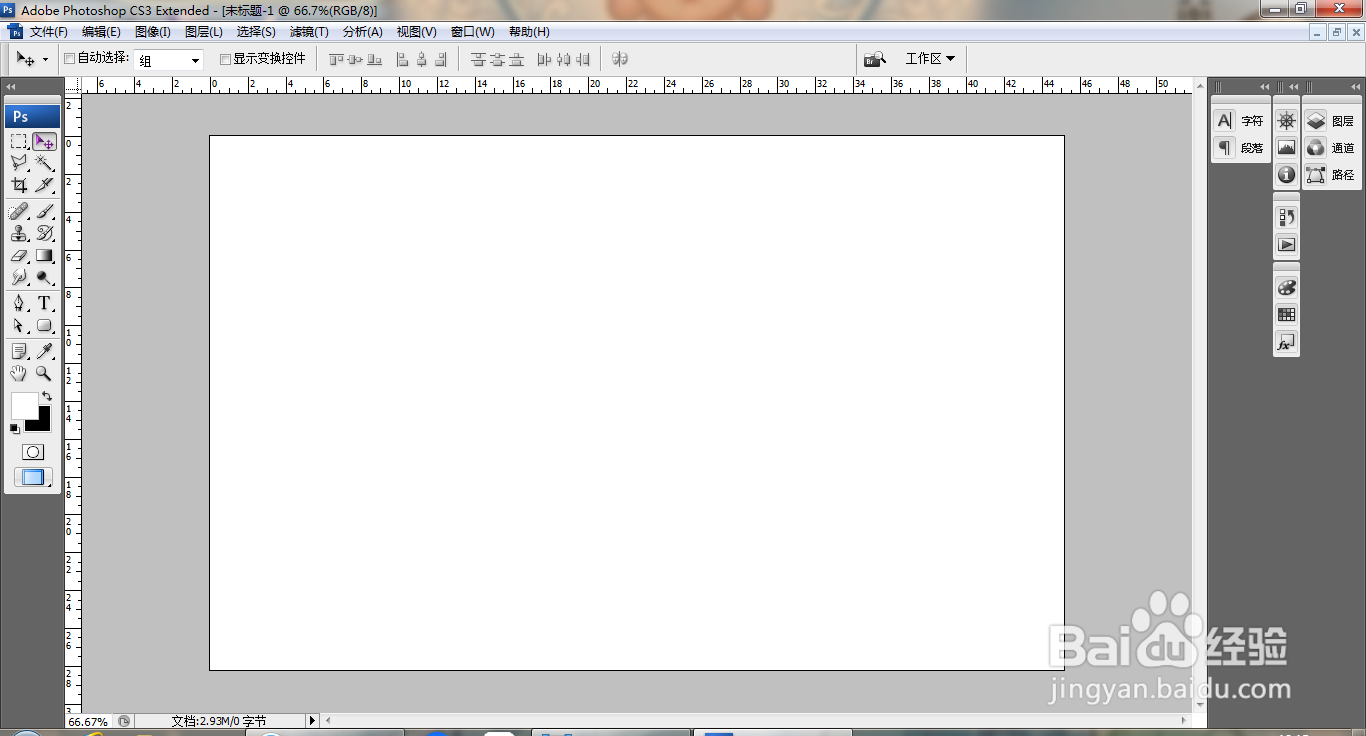
1、打开PS,新建空白背景,如图
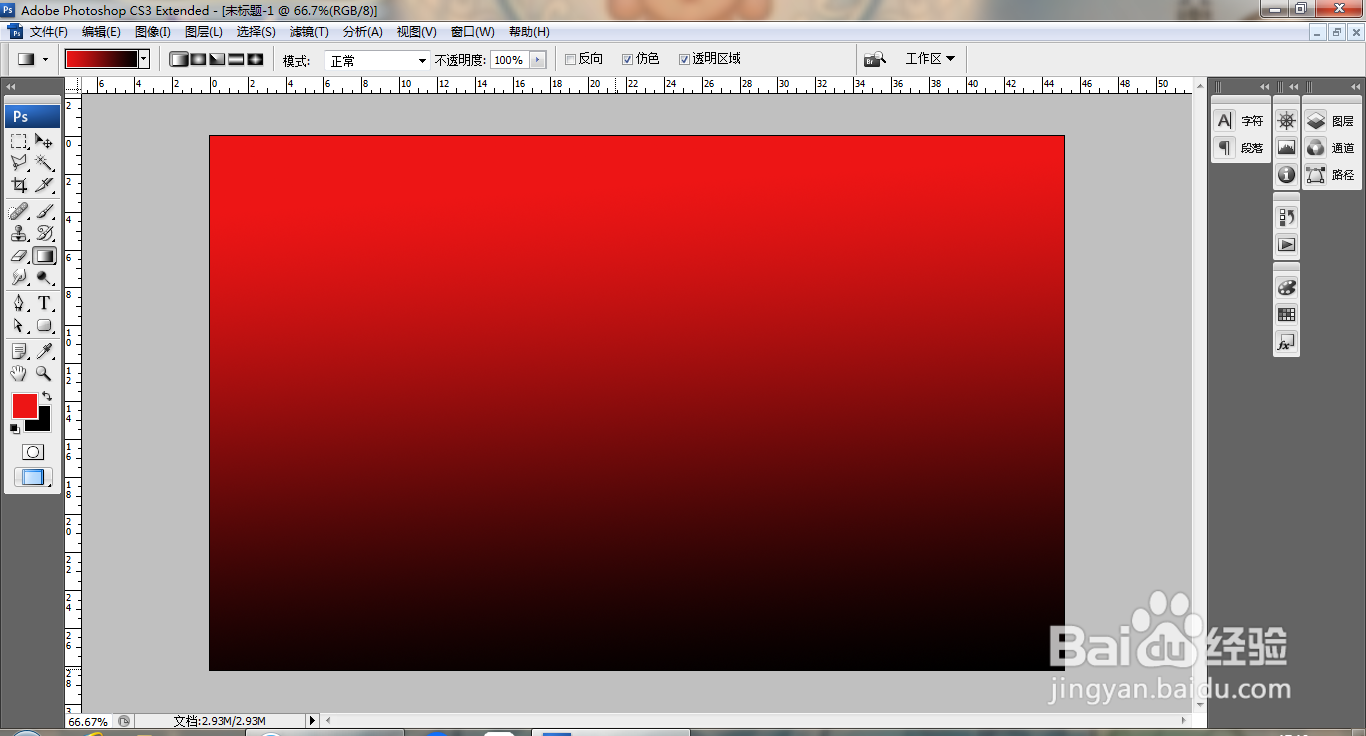
2、选择渐变工具,选择线性渐变选项,执行渐变颜色填充,如图
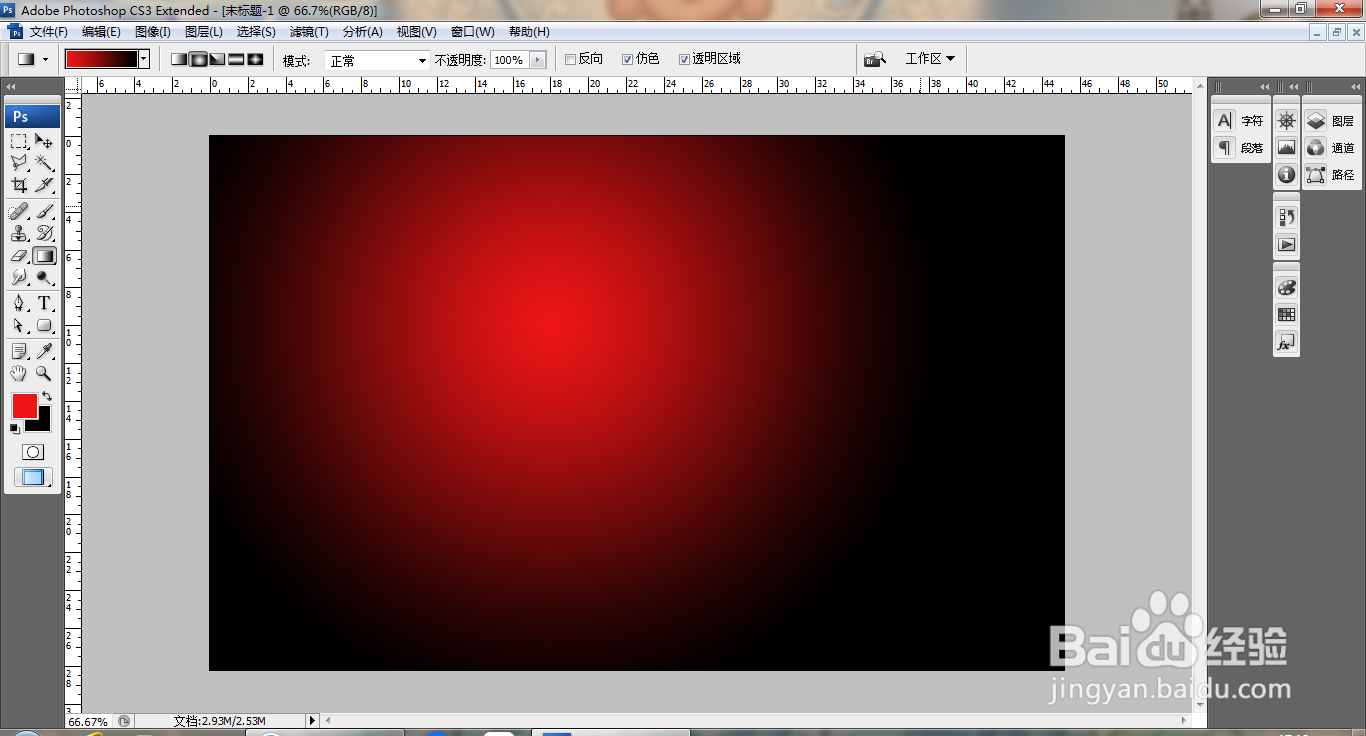
3、选择径向渐变,执行渐变颜色填充,如图
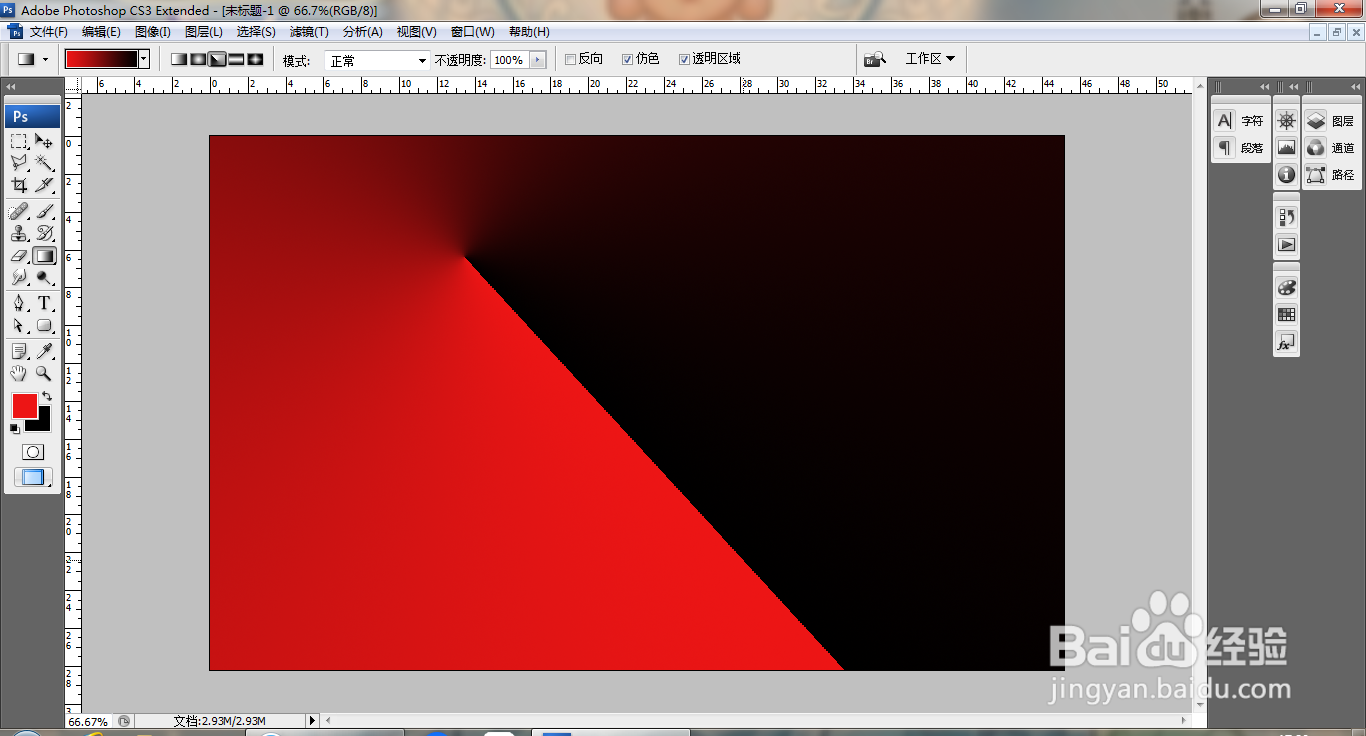
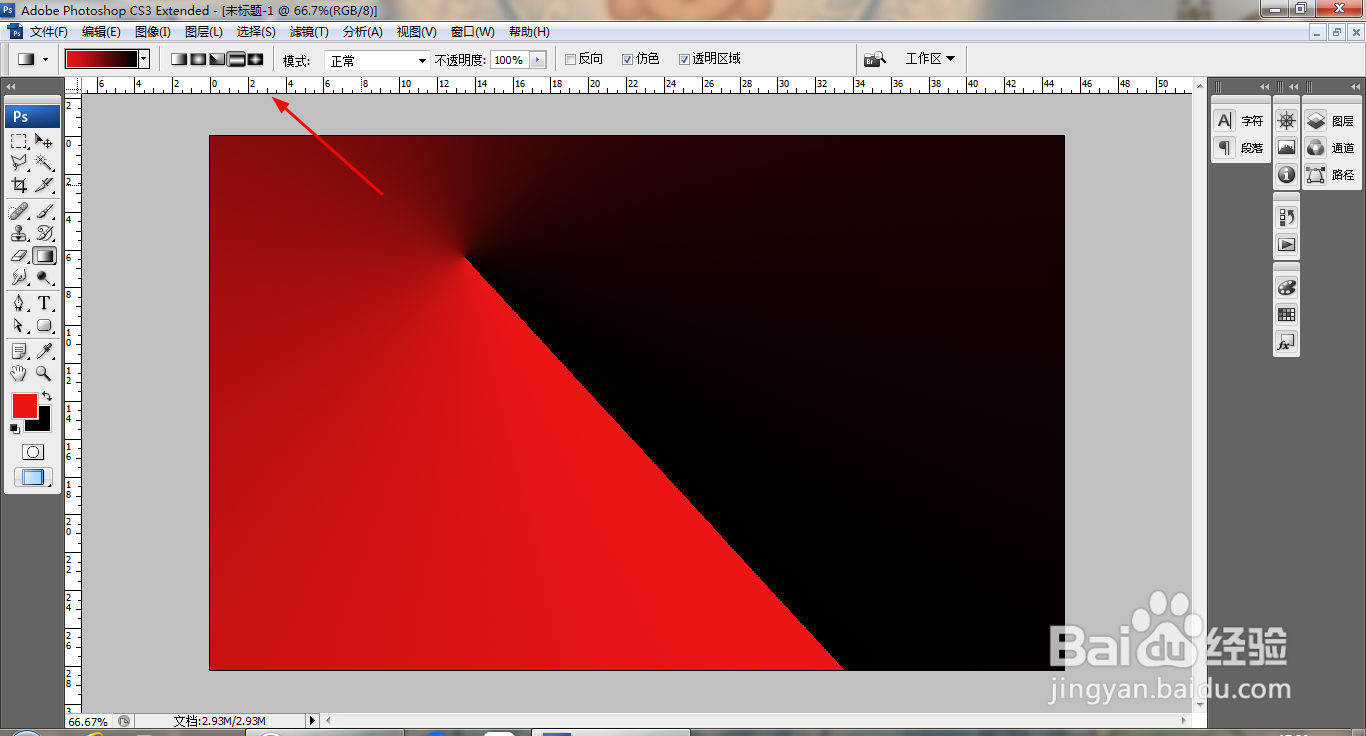
4、点击角度渐变选项,执行渐变颜色填充,如图
5、点击对称渐变选项,执行渐变颜色填充,如图
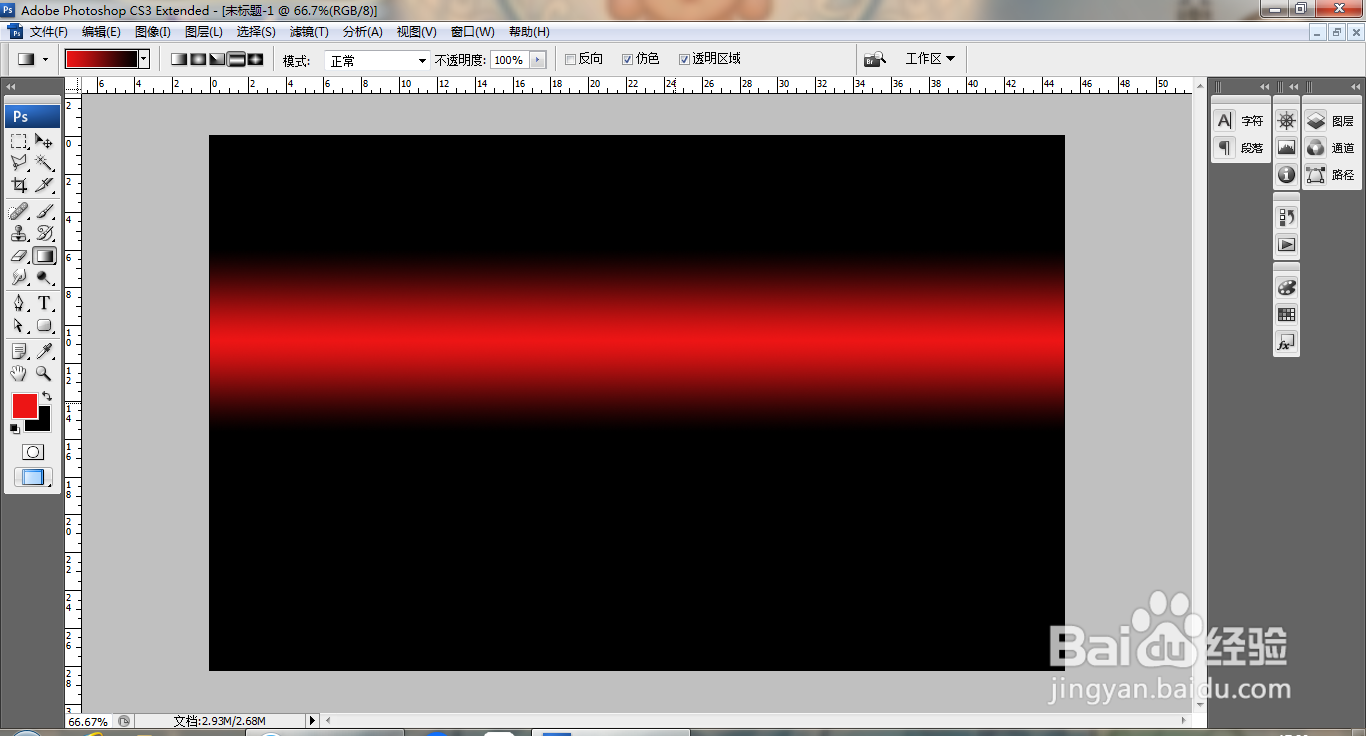
6、点击对称渐变选项,执行渐变颜色填充,如图
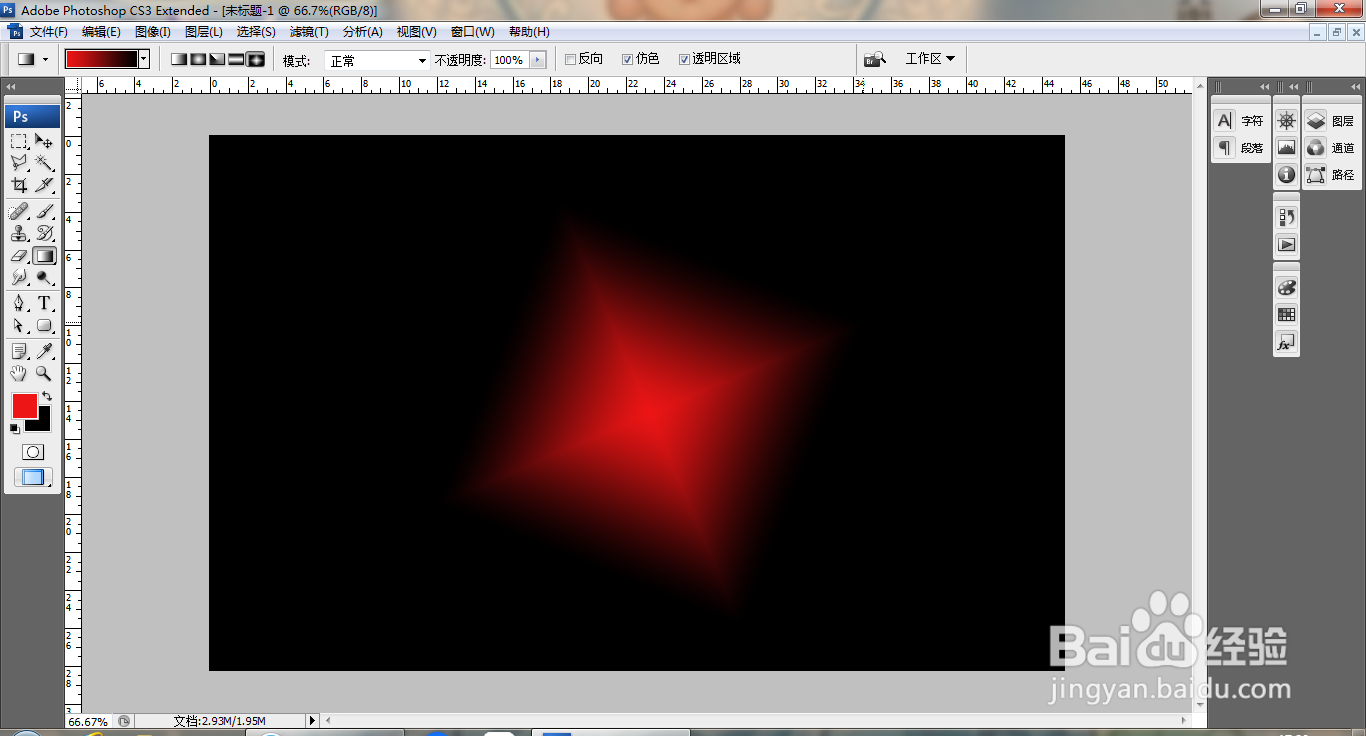
7、点击菱形渐变选项,执行渐变颜色填充,如图
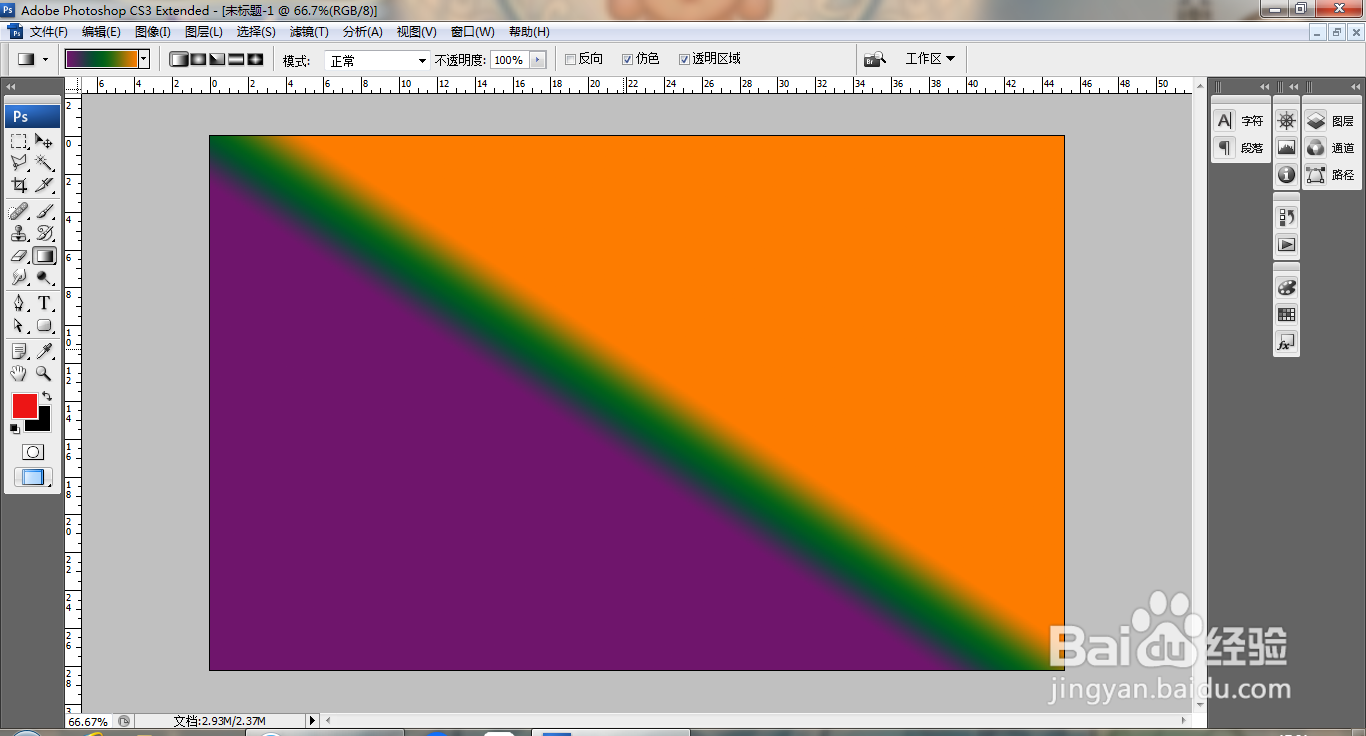
8、选择渐变工具,再次选择渐变滑块,再次执行渐变颜色填充,如图
时间:2024-10-27 05:27:29
1、打开PS,新建空白背景,如图
2、选择渐变工具,选择线性渐变选项,执行渐变颜色填充,如图
3、选择径向渐变,执行渐变颜色填充,如图
4、点击角度渐变选项,执行渐变颜色填充,如图
5、点击对称渐变选项,执行渐变颜色填充,如图
6、点击对称渐变选项,执行渐变颜色填充,如图
7、点击菱形渐变选项,执行渐变颜色填充,如图
8、选择渐变工具,再次选择渐变滑块,再次执行渐变颜色填充,如图
