3dmax2020软件中如何使用图形合并工具

 时间:2026-02-12 23:41:08

1、    在桌面上,鼠标左键双击打开3dmax2020软件,新建文件,并单击菜单下【创建】模型下的【圆型】如下图所示。

3dmax2020软件中如何使用图形合并工具

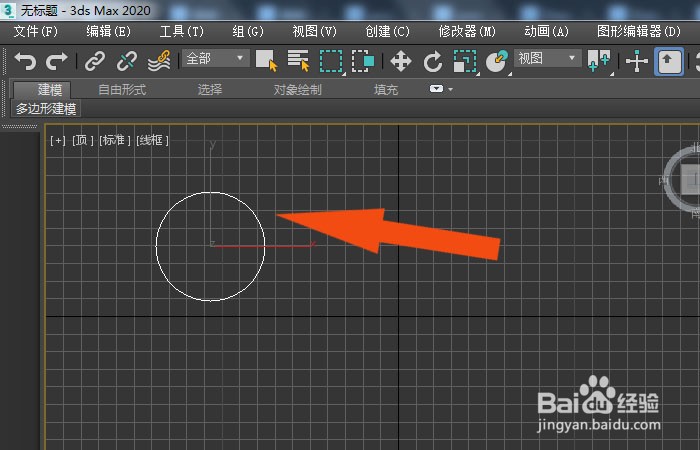
2、    接着,在顶视图中,绘制出圆形的图形出来,如下图所示。

3dmax2020软件中如何使用图形合并工具

3、    然后,单击菜单下【创建】模型下的【圆环型】,如下图所示。

3dmax2020软件中如何使用图形合并工具

4、    接着,在顶视图中,绘制出圆环形的图形出来,如下图所示。

3dmax2020软件中如何使用图形合并工具

5、    接着,在顶视图中,把圆环形摆放在圆形的上方,如下图所示。

3dmax2020软件中如何使用图形合并工具

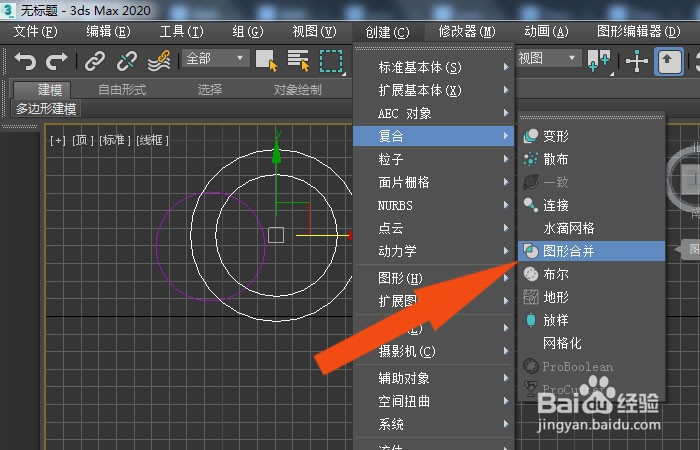
6、    然后,鼠标左键单击菜单创建下的【图形合并工具】,如下图所示。

3dmax2020软件中如何使用图形合并工具

7、    接着,在【图形合并工具】的面板上,鼠标左键单击【拾取图形】按钮,如下图所示。

3dmax2020软件中如何使用图形合并工具

8、    然后,在【图形合并工具】的面板上,设置图形合并的样式,如下图所示。

3dmax2020软件中如何使用图形合并工具

9、    最后,在顶视图中,可以看到图形合并的显示效果,如下图所示。通过这样的步骤和方法,就学会了在3dmax2020软件中使用图形合并工具的方法了。

3dmax2020软件中如何使用图形合并工具

  • 3DMAX如何修改默认灯光数量
  • 3Dmax如何制作旋转窗
  • 3dmax使用截面工具
  • 3dsMax怎样设置反射高光
  • 3ds max制作液晶电视
  • 热门搜索
    应聘理由怎么写 白水寨旅游攻略 水浒传小说简介 骑车减肥 红烧娃娃鱼 红烧豆腐的家常做法 浅蓝色搭配 中国青年政治学院怎么样 江郎山旅游攻略 白衬衫怎么搭配