Excel不仅仅是做表格的,Excel还有强大的数据挖掘功能,只是Excel的默认安装是没有数据挖掘的,我们需要为Excel安装插件并且得配置sql server,我们首先介绍你需要下载的几个软件,然后我们介绍你该如何安装,应该注意什么问题。据我所知很多人都没有安装成功,所以我才在这里写这篇文章。
需要的软件(参考资料有下载链接):
①SQL_AS_DMAddin
②SQL2012FULL_CHS
具体安装步骤:
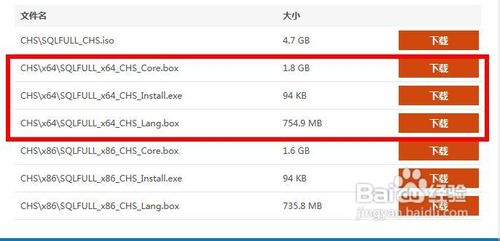
首先我们从下面的两个链接下载软件,第二个链接有三个文件需要下载,如下图所示,如果你是64位系统需要下载红色方框中的三个文件。所以在这里你总共下载了四个文件
接着我们先要安装sql server,你可以在百度经验搜索如【如何安装SQL Server® 2012】,将这个软件安装好了以后,我们才能进行插件的安装,记得这个顺序很重要

安装好了这个软件以后,我们接着安装插件,就是我们说的SQL_AS_DMAddin文件,这个软件安装非常简单,但是有一个需要注意的地方,否则你就安装失败了,下面这一步非常重要

我们看【单击一下列表中的图标更改功能的安装方式】,【Excel数据挖掘客户端】一定要勾选,如图所示是错误的安装方式,要注意,然后点击下一步


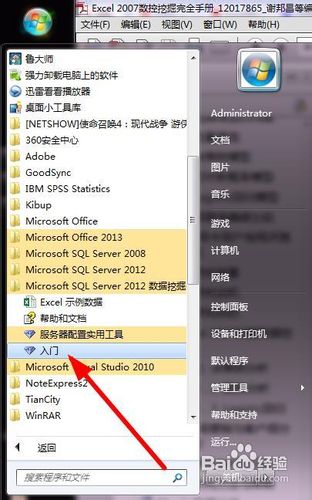
接着打开开始菜单,这里找到所有程序中的【sql server数据挖掘】下的【入门】
看到安装向导,这里很简单,点击下一步

这里会提示你有一步需要你进行配置,如图所示,点击这个链接,打开一个新的对话框

打开了数据挖掘外接程序的配置向导,点击下一步

设置服务器名称为localhost,因为我们就是为了学习用,所以设置为本地就可以了,身份验证为windows身份验证就可以了
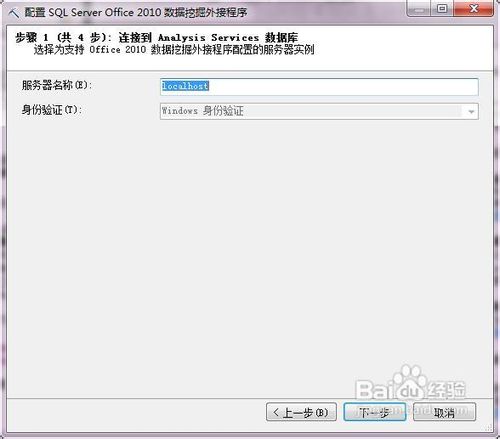
这一步记得勾选【允许创建临时挖掘模型】,下面几个步骤很简单,你看着下面的截图就可以完成了


到这里你的数据挖掘插件就已经安装完成了

