1、1.我们首先插入一些图片到ppt中。
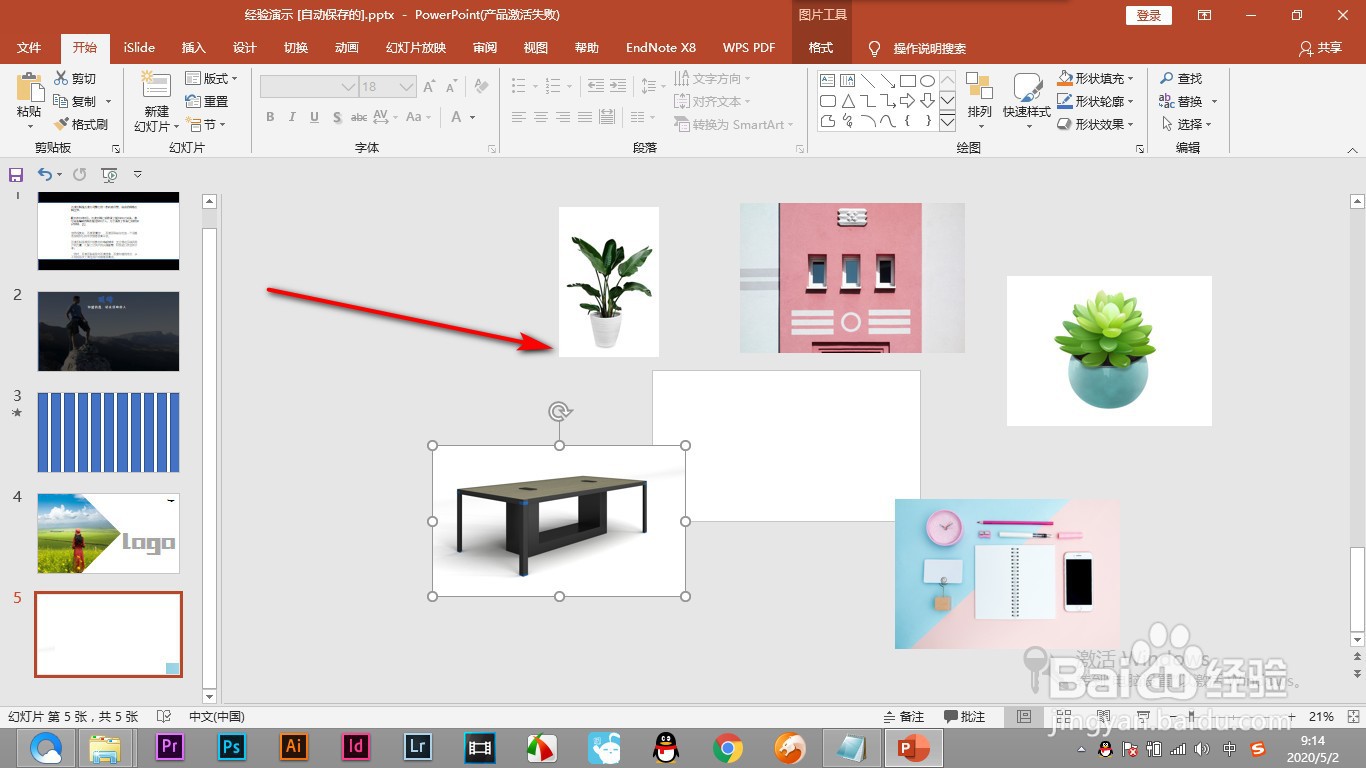
2、2.然后先调整下方的比例缩放整个画面,这样能够将所有的图片都能看清楚。
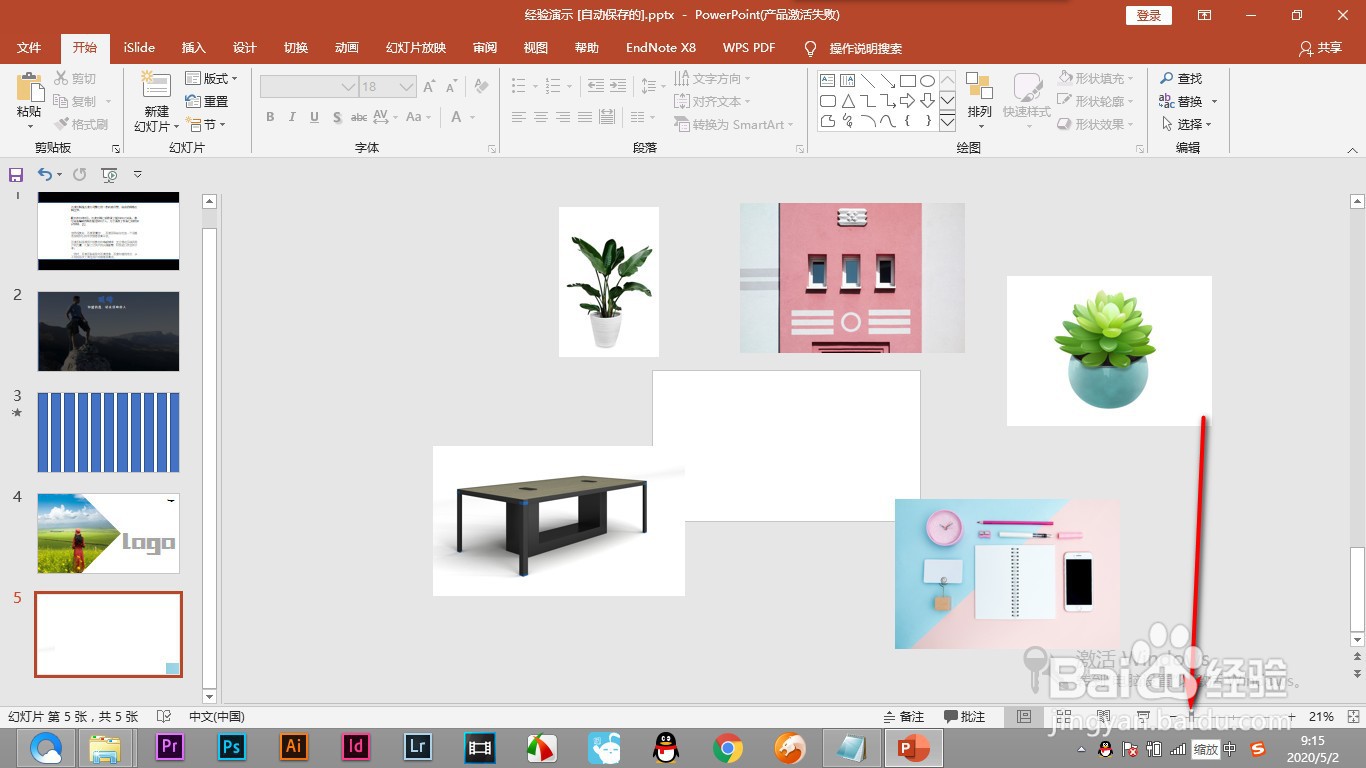
3、3.之后将所有的图片全部选中进行操作。

4、4.鼠标右键——组合将其变为一个整体。
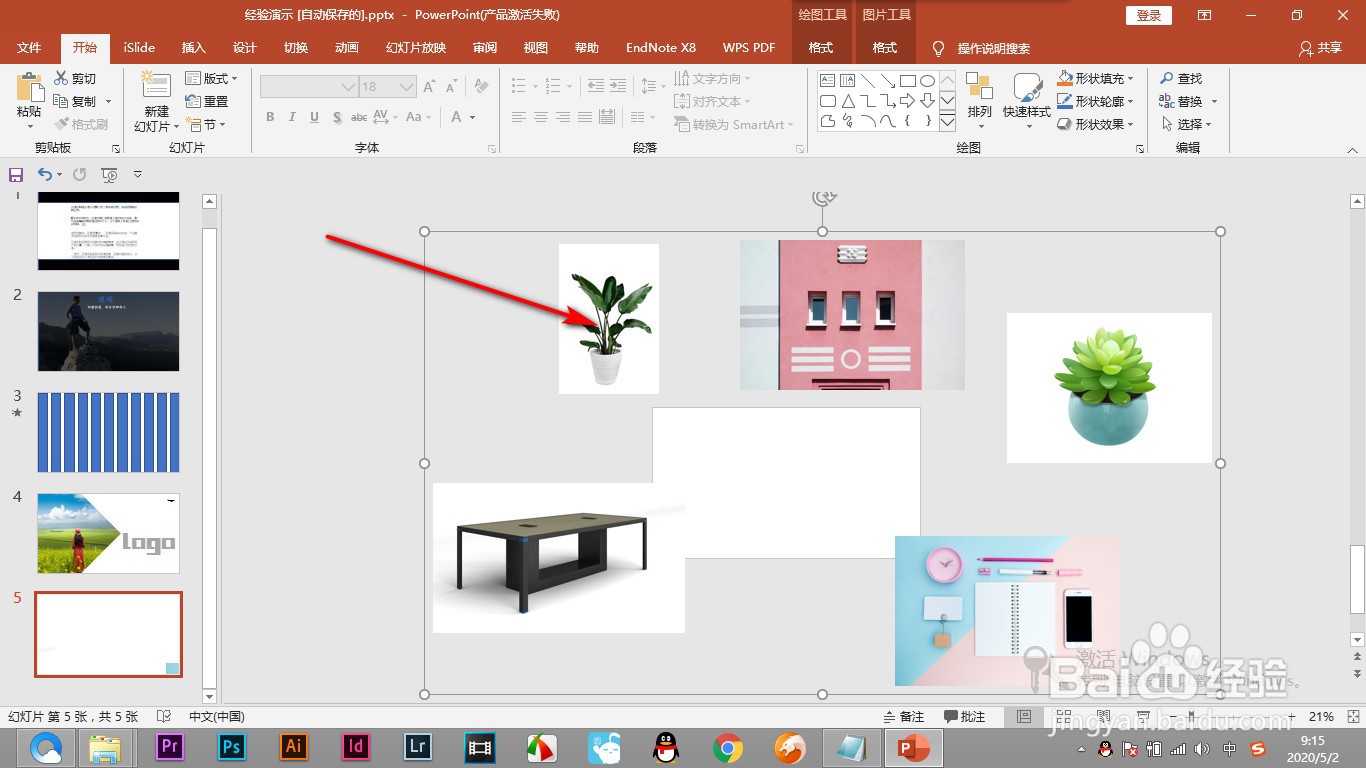
5、5.然后统一进行缩放,就能调整整体的大小了。

1、1.我们首先插入一些图片到ppt中。
2.然后先调整下方的比例缩放整个画面,这样能够将所有的图片都能看清楚。
3.之后将所有的图片全部选中进行操作。
4.鼠标右键——组合将其变为一个整体。
5.然后统一进行缩放,就能调整整体的大小了。
时间:2026-04-23 04:57:18
1、1.我们首先插入一些图片到ppt中。
2、2.然后先调整下方的比例缩放整个画面,这样能够将所有的图片都能看清楚。
3、3.之后将所有的图片全部选中进行操作。
4、4.鼠标右键——组合将其变为一个整体。
5、5.然后统一进行缩放,就能调整整体的大小了。
1、1.我们首先插入一些图片到ppt中。
2.然后先调整下方的比例缩放整个画面,这样能够将所有的图片都能看清楚。
3.之后将所有的图片全部选中进行操作。
4.鼠标右键——组合将其变为一个整体。
5.然后统一进行缩放,就能调整整体的大小了。
