Word文档如何插入L形

 时间:2026-04-22 15:59:08

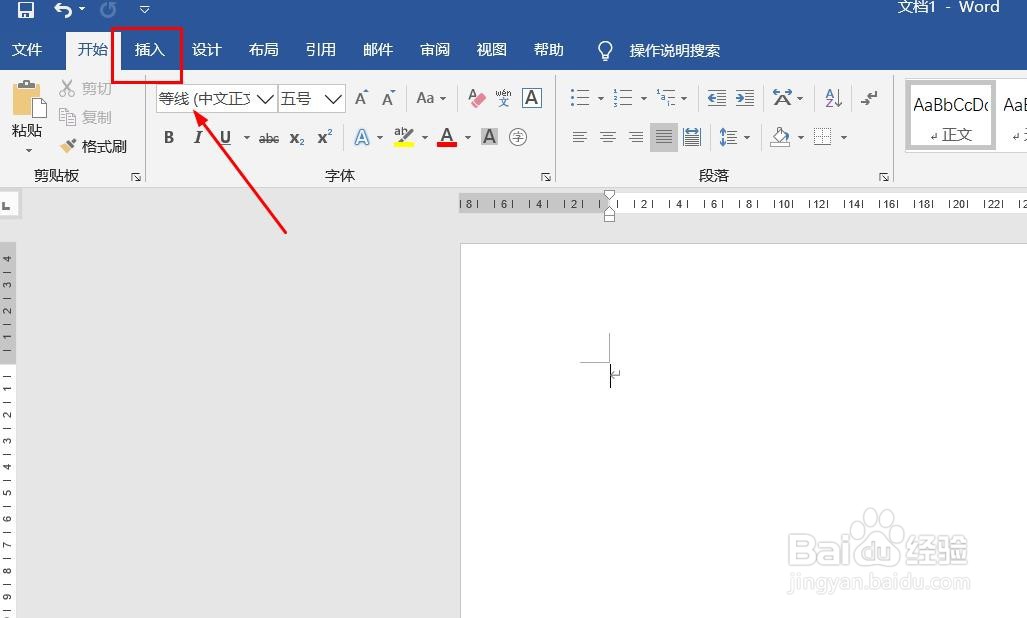
1、打开Word文档。

Word文档如何插入L形

2、点击“插入”菜单。

Word文档如何插入L形

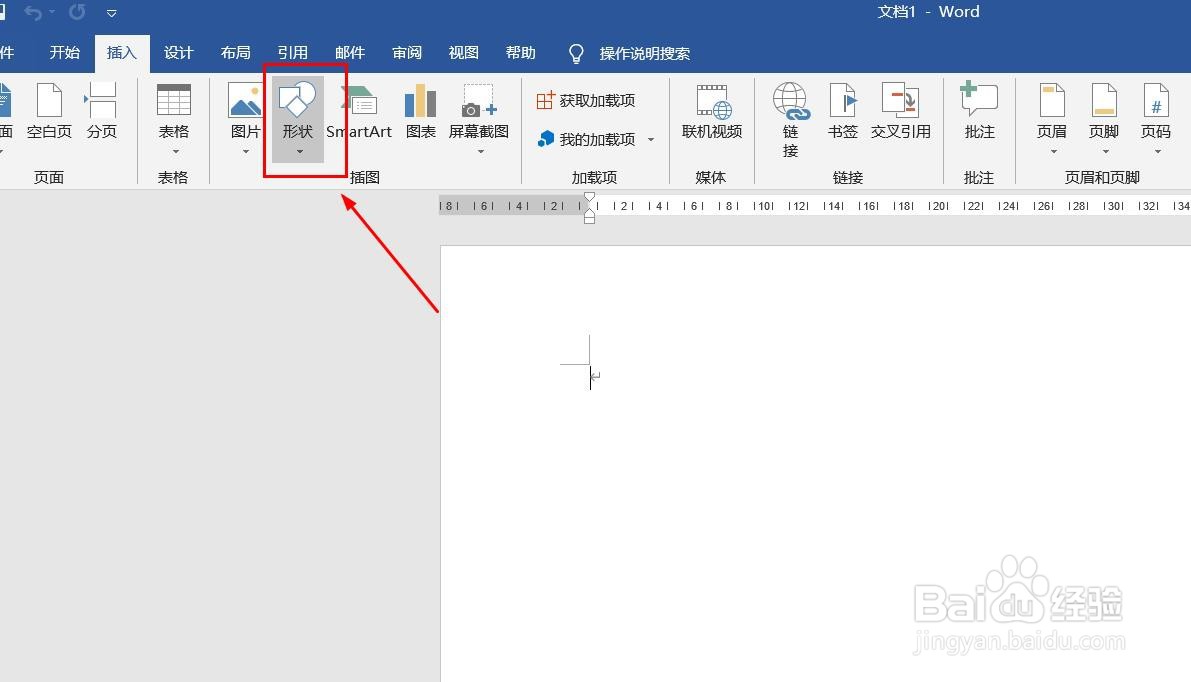
3、点击“形状”菜单。

Word文档如何插入L形

4、点击“L形”。

Word文档如何插入L形

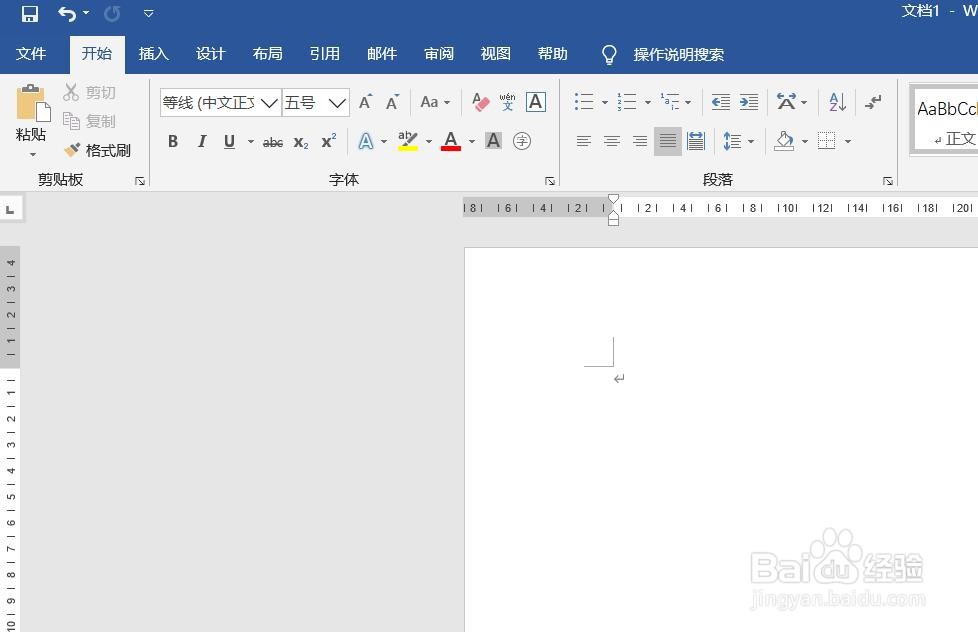
5、插入L形成功,选中插入对象,点击“格式”,并点击“形式样式”。

Word文档如何插入L形

6、点击“填充与线条”图标,修改对象样式。

Word文档如何插入L形

7、点击“效果”图标,修改对象展示效果。

Word文档如何插入L形

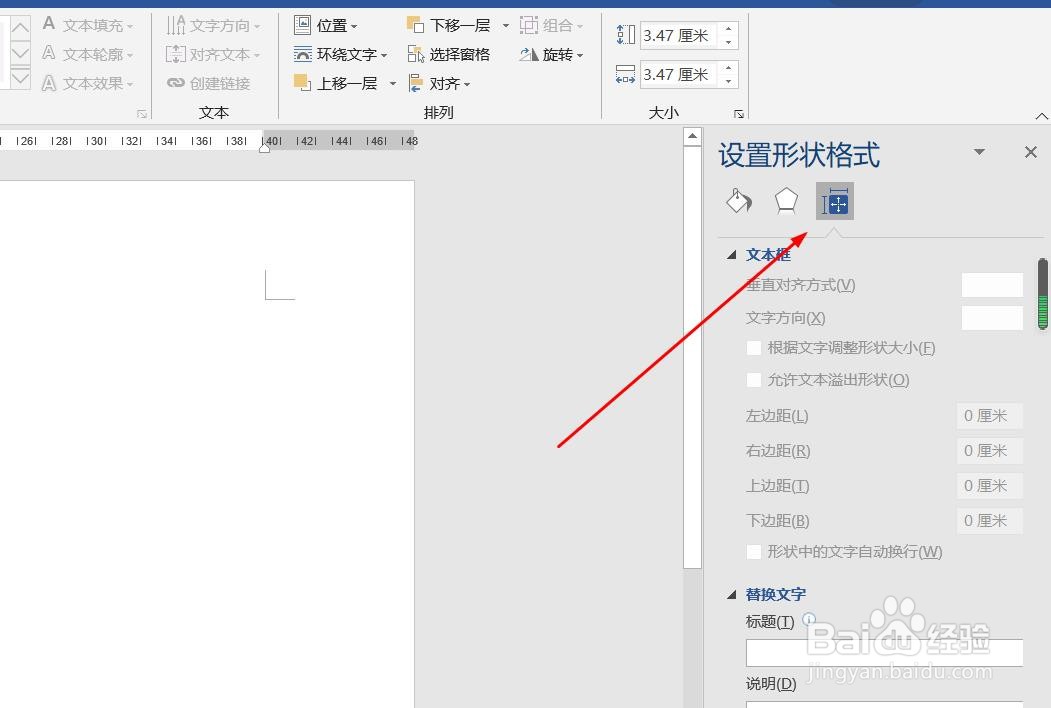
8、点击“大小与属性”图标,修改对象属性。

Word文档如何插入L形

1、1、打开Word文档。

2、点击“插入”菜单。

3、点击“形状”菜单。

4、点击“L形”。

5、插入L形成功,选中插入对象,点击“格式”,并点击“形式样式”。

6、点击“填充与线条”图标,修改对象样式。
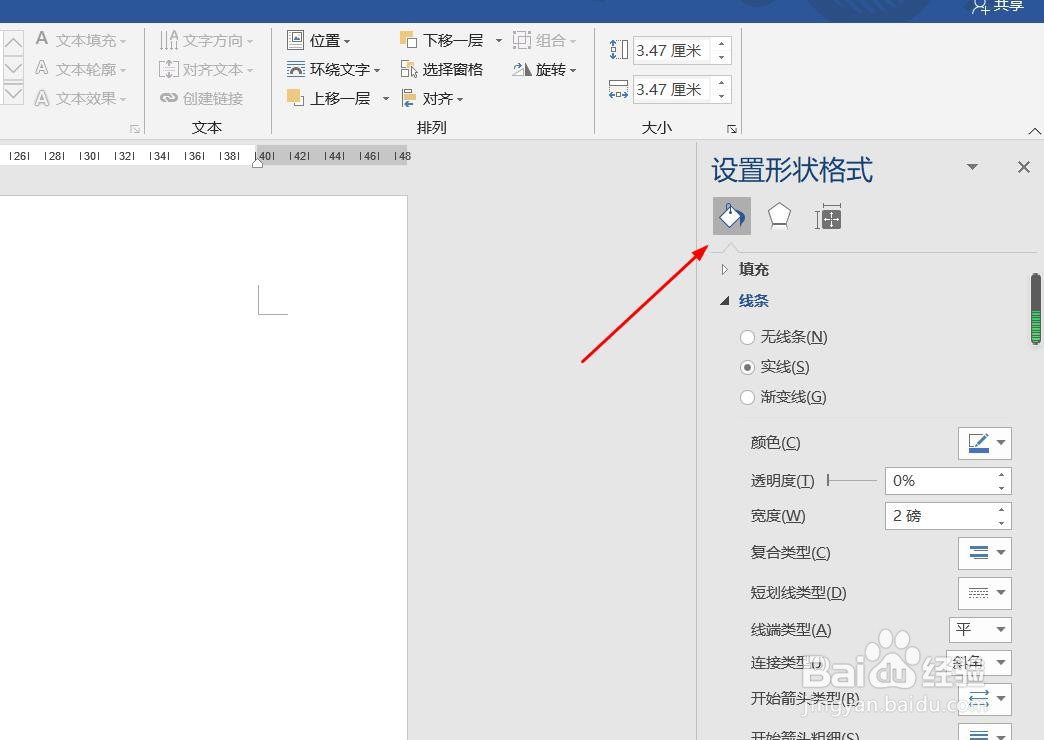
7、点击“效果”图标,修改对象展示效果。
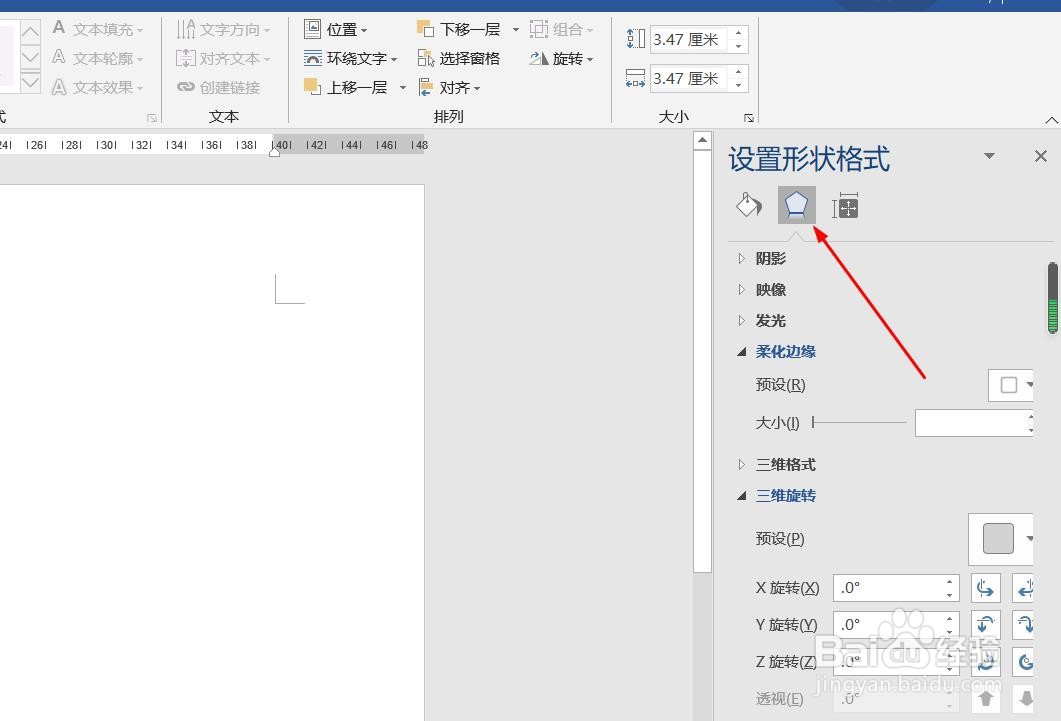
8、点击“大小与属性”图标,修改对象属性。
  • 如何设置文字的项目编号为第几章
  • 在Word2007中做分式的详细步骤
  • 怎样去掉WORD中的所有图文框
  • 如何在word文档中插入空白页和分页
  • 怎么将word中插入的表格修改文字
  • 热门搜索
    抱怨的反义词是什么 下嫁是什么意思 封闭抗体是什么 十月初十是什么星座 格物致知是什么意思 什么是无症状感染者 什么是市盈率 什么的影子 什么人不能吃海参 什么时候喝牛奶好