obs如何使用虚拟摄像头?

 时间:2026-02-13 21:30:26

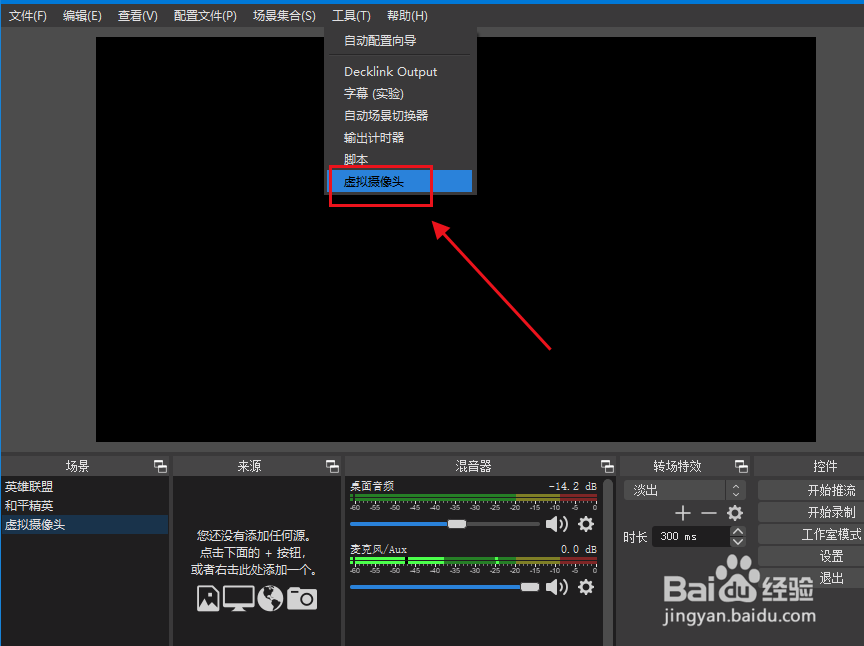
1、打开OBS,点击上方工具中的虚拟摄像头。
obs如何使用虚拟摄像头?

2、打开自动启动的按钮,再点击应用。

obs如何使用虚拟摄像头?

3、选择要添加虚拟摄像头的场景和来源。

obs如何使用虚拟摄像头?

4、上方显示内容即是虚拟摄像头显示的内容。

obs如何使用虚拟摄像头?

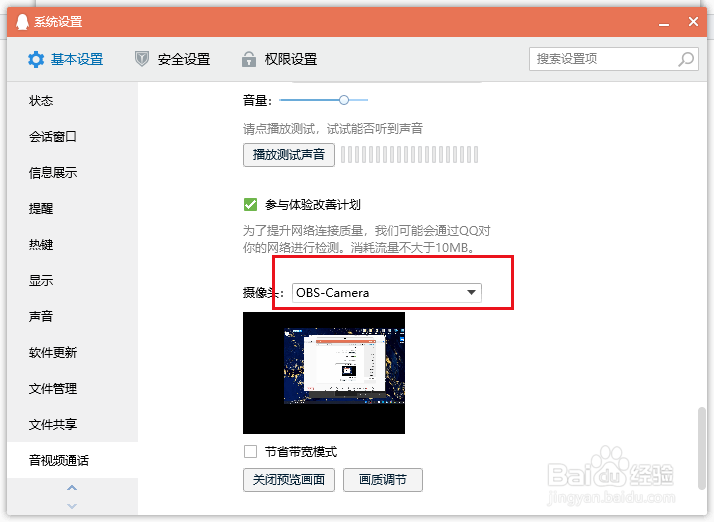
5、在会议软件中选择该摄像头即可展示内容。

如果是上网课的话,可以录一段自己的录像,重复播放,让自己轻松一下。

obs如何使用虚拟摄像头?

6、在实时的语音通话中,也可以找到该虚拟摄像头,点击使用即可。

obs如何使用虚拟摄像头?

1、1.打开OBS,点击上方工具中的虚拟摄像头。

2.打开自动启动的按钮,再点击应用。

3.选择要添加虚拟摄像头的场景和来源。

4.上方显示内容即是虚拟摄像头显示的内容。

5.在会议软件中选择该摄像头即可展示内容。

6.在实时的语音通话中,也可以找到该虚拟摄像头,点击使用即可。

  • obs如何设置竖屏直播
  • 如何进行obs直播
  • OBS Studio媒体源没声音怎么办
  • 抖音obs直播教程
  • obs直播时如何降低噪音
  • 热门搜索
    天安门怎么画 大便不成形怎么回事 微信怎么发朋友圈 向华强为什么这么厉害 方差怎么算 起亚智跑怎么样 昭怎么读 微信怎么解绑银行卡 菅怎么读什么意思 word为什么打不开