AI(Adobe Illustrator)怎么创建参考线

 时间:2026-02-13 03:12:26

1、打开桌面上的Adobe Illustrator CS6(其他版本也可以)。

AI(Adobe Illustrator)怎么创建参考线

2、在菜单栏找到并依次点击【文件】、【新建】。

AI(Adobe Illustrator)怎么创建参考线

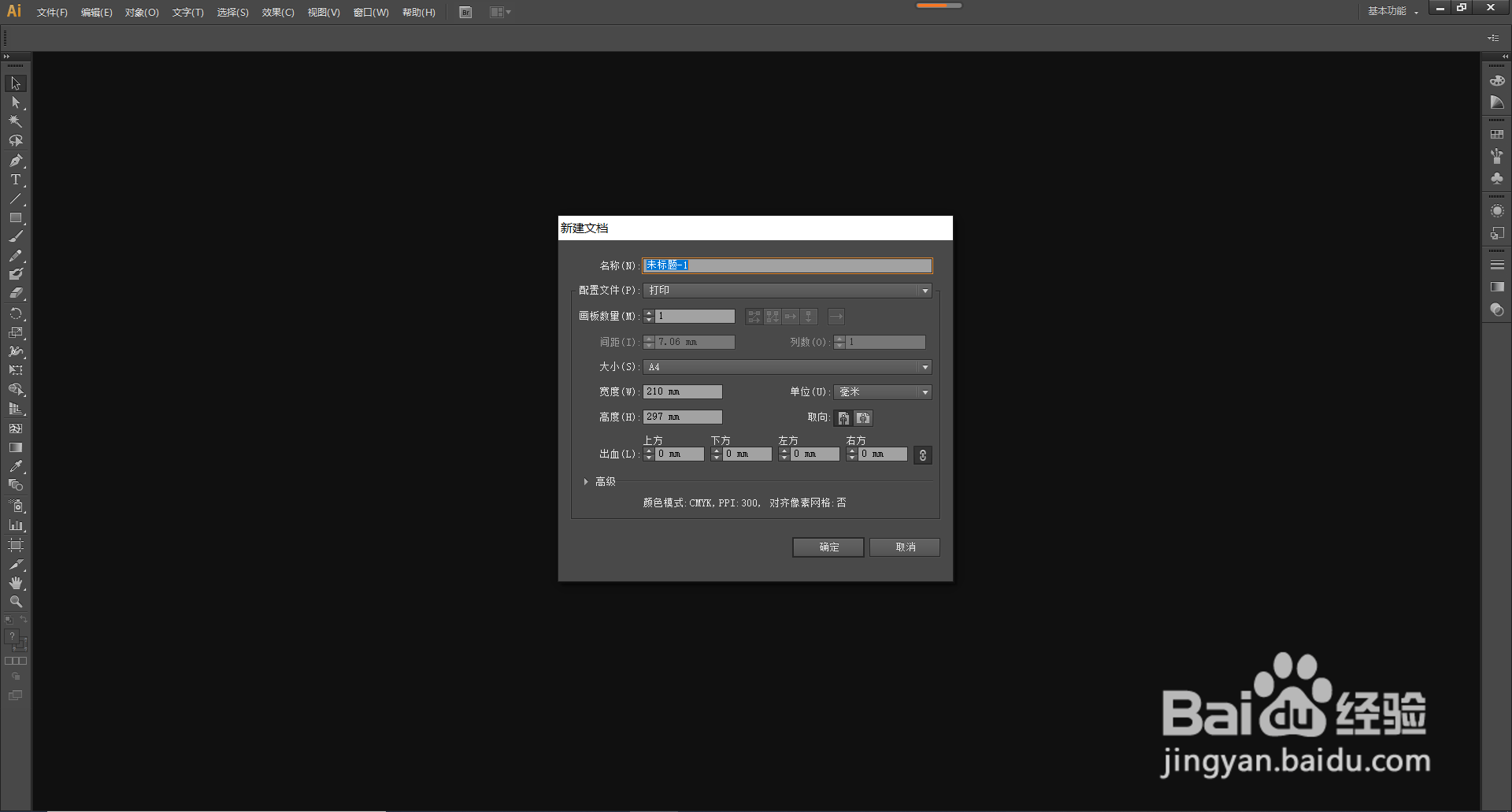
3、在弹出的窗口设置好参数,点击【确定】,新建文档。

AI(Adobe Illustrator)怎么创建参考线

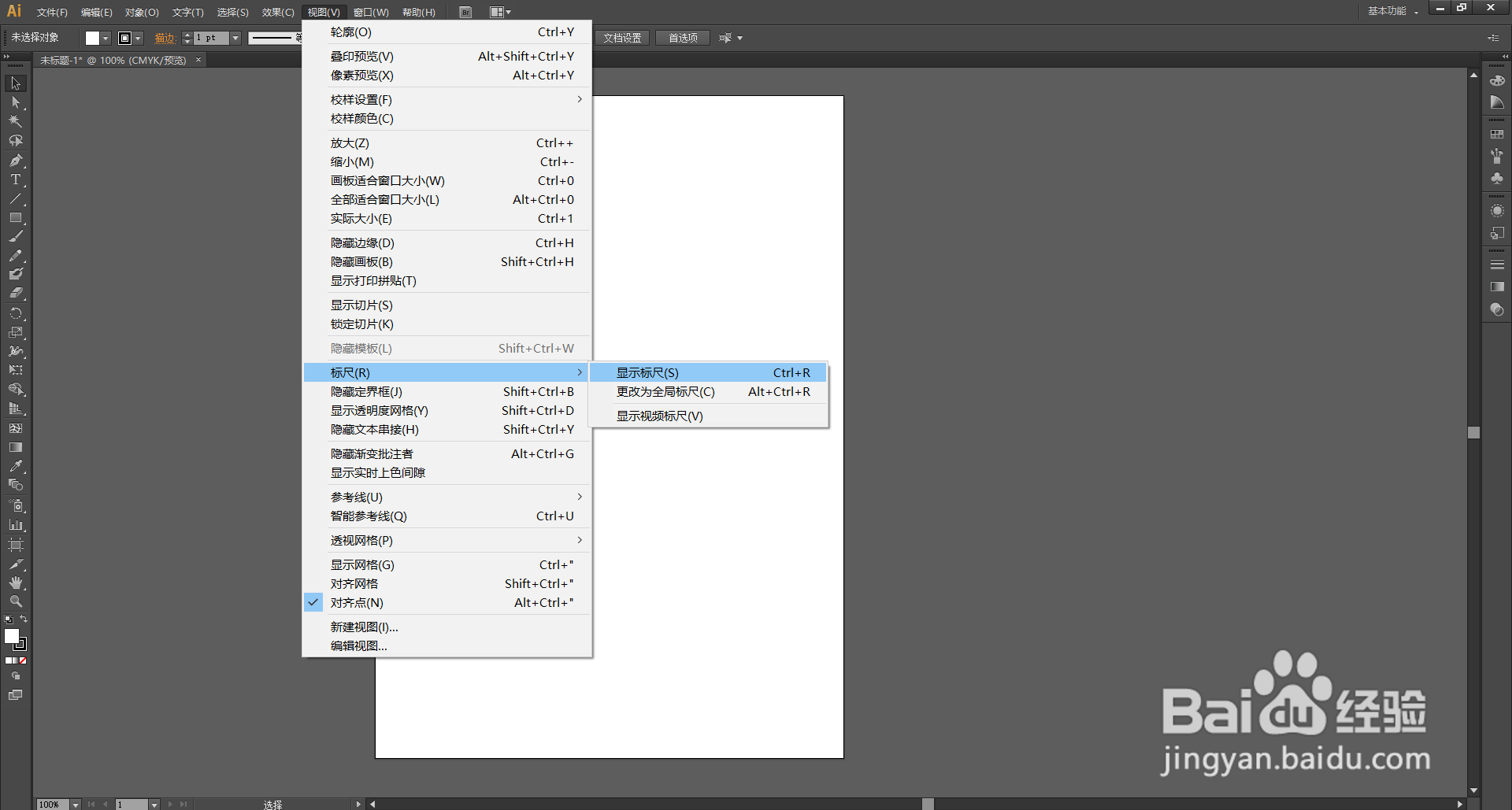
4、在菜单栏找到并依次点击【视图】、【标尺】、【显示标尺】将标尺打开。

AI(Adobe Illustrator)怎么创建参考线

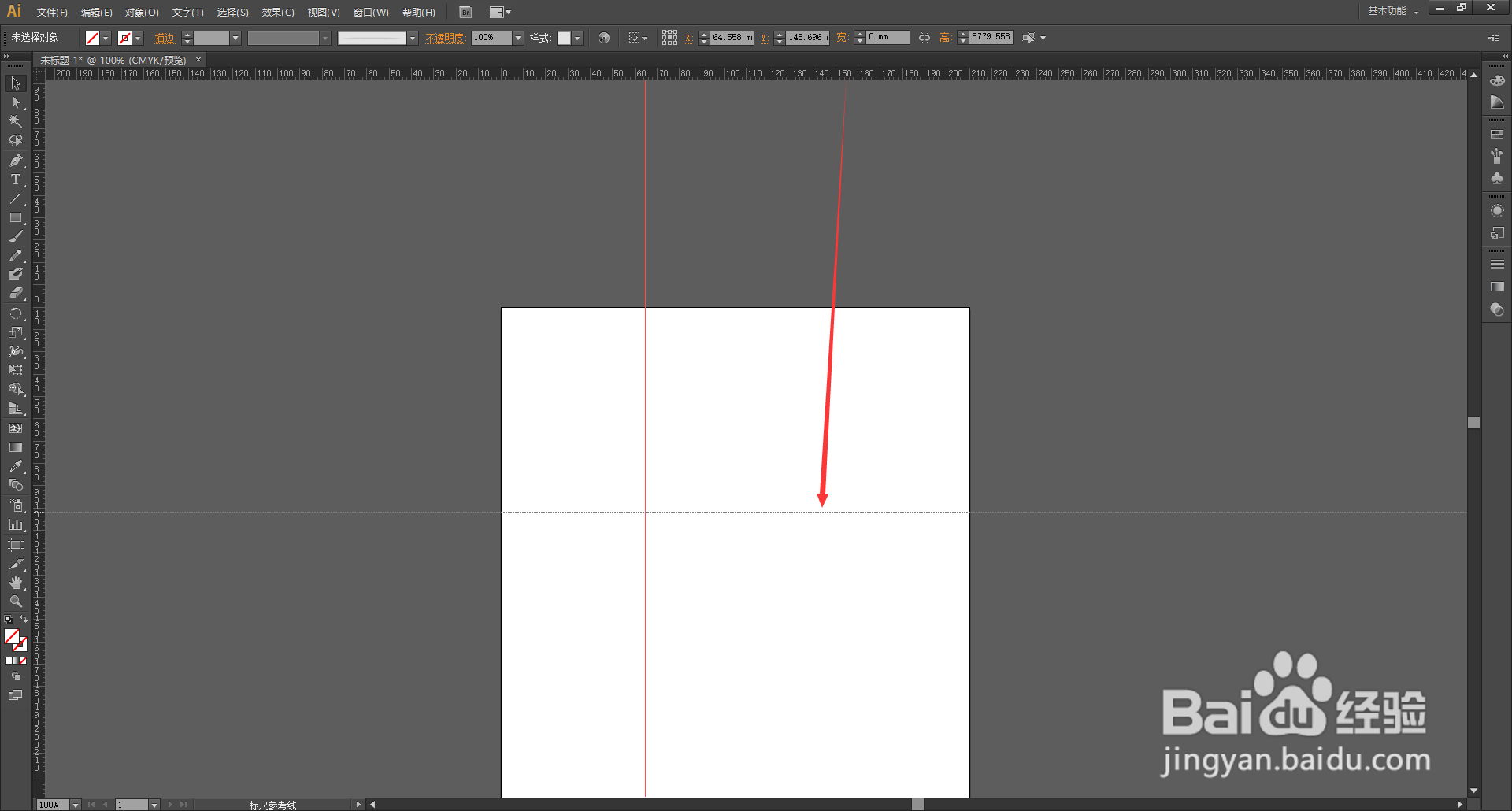
5、将鼠标放到垂直标尺上,按住鼠标左键拖出一条线(方向如图所示),一直拖到合适的位置,然后释放,就创建好了一条垂直参考线。

若想创建多条垂直参考线,多次操作即可。

AI(Adobe Illustrator)怎么创建参考线

6、将鼠标放到水平标尺上,按住鼠标左键拖出一条线(方向如图所示),一直拖到合适的位置,然后释放,就创建好了一条水平参考线。

若想创建多条水平参考线,多次操作即可。
AI(Adobe Illustrator)怎么创建参考线

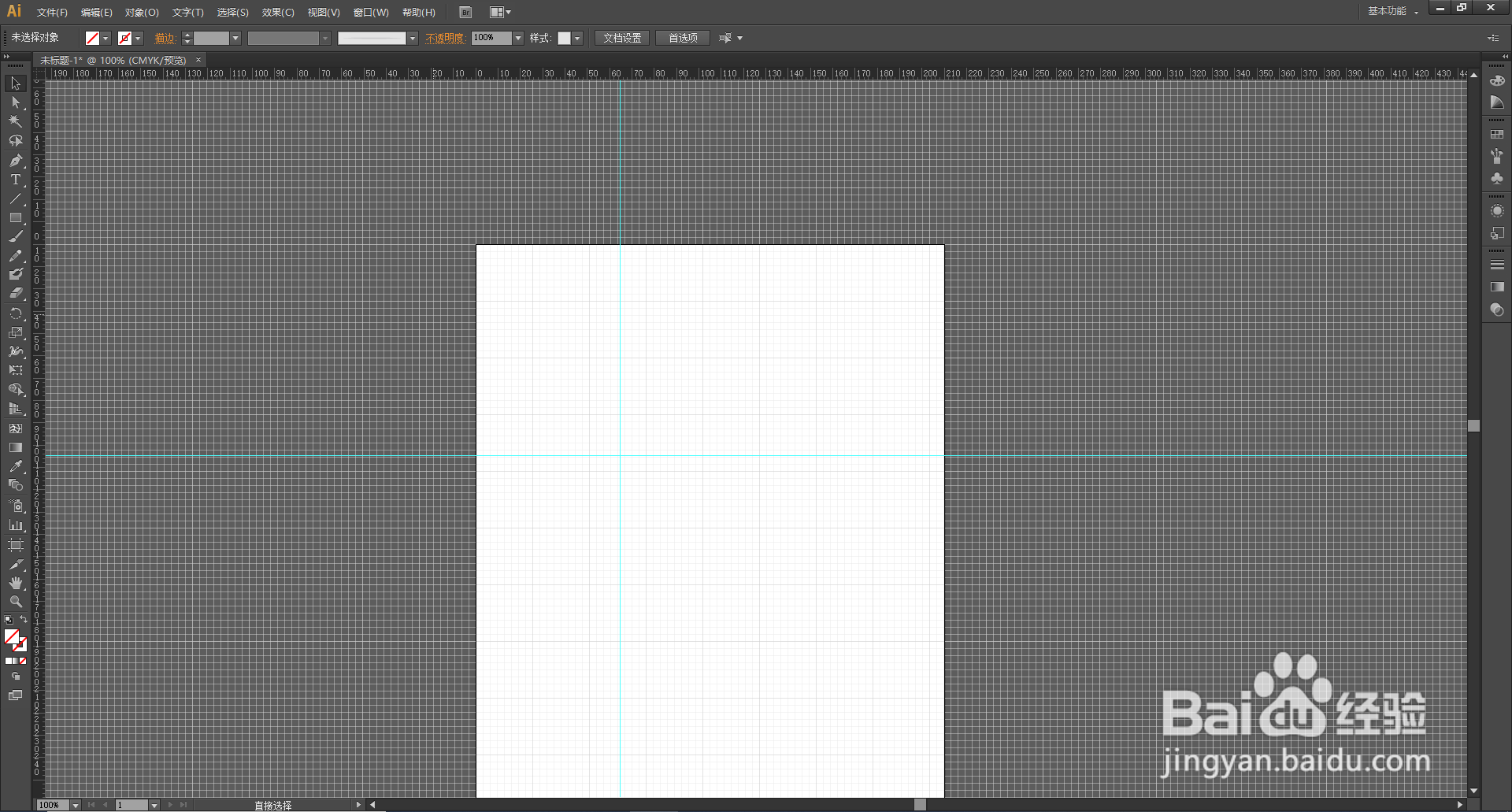
7、在菜单栏找到并依次点击【视图】、【显示网格】还可以打开网格。

AI(Adobe Illustrator)怎么创建参考线

8、图中就是网格打开了的样子。

AI(Adobe Illustrator)怎么创建参考线

  • 在AI 2019中给图片添加粗网点铜版雕刻效果
  • 如何用透视网格工具快速画一个矢量立方体。
  • AI软件怎么在色板中新建颜色组
  • ai里面把文字转化成路径最简单的方法是什么
  • ai渐变工具怎么用,ai渐变色怎么调
  • 热门搜索
    大度的意思 圈存是什么意思 什么杀毒软件最好用 fta是什么意思 网上有什么兼职可以做 国三车什么时候淘汰 serum是什么意思 故的意思 六甲是什么意思 隼是什么意思