1、输入要制作的标题,如图

2、选中要做双标题的文本,如图

3、执行》开始》段落》双行合一,命令,如图
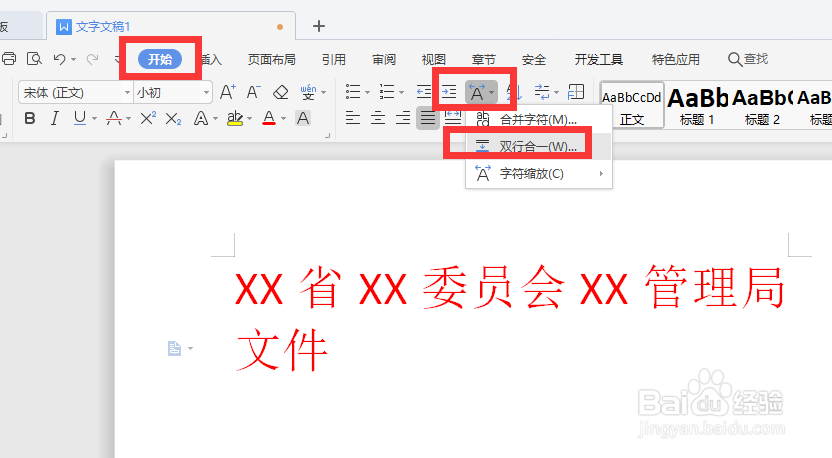
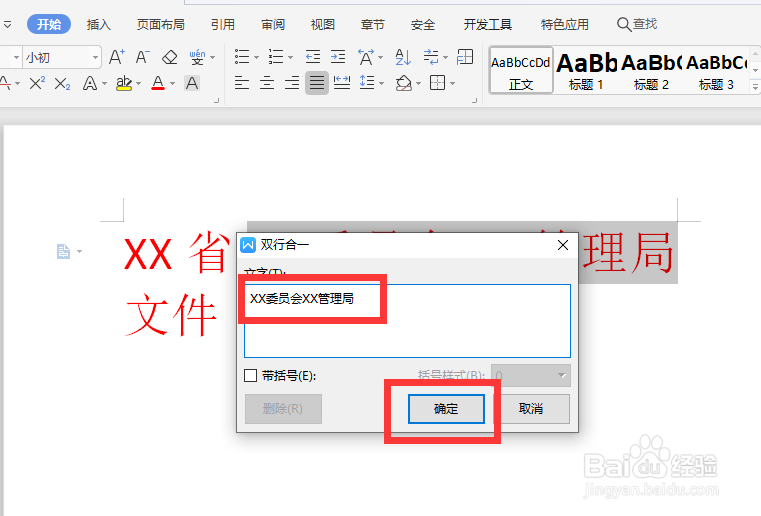
4、在“双行合一”对话框,检查选用文本,正确无误,确定即可
5、最后如图效果:

1、执行插入表格命令,根据需要插入合适表格如图
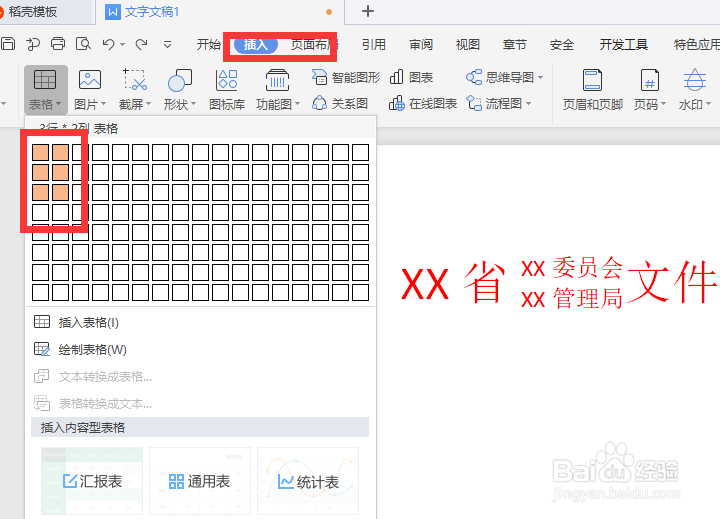
2、在表格输入标题信息,如图
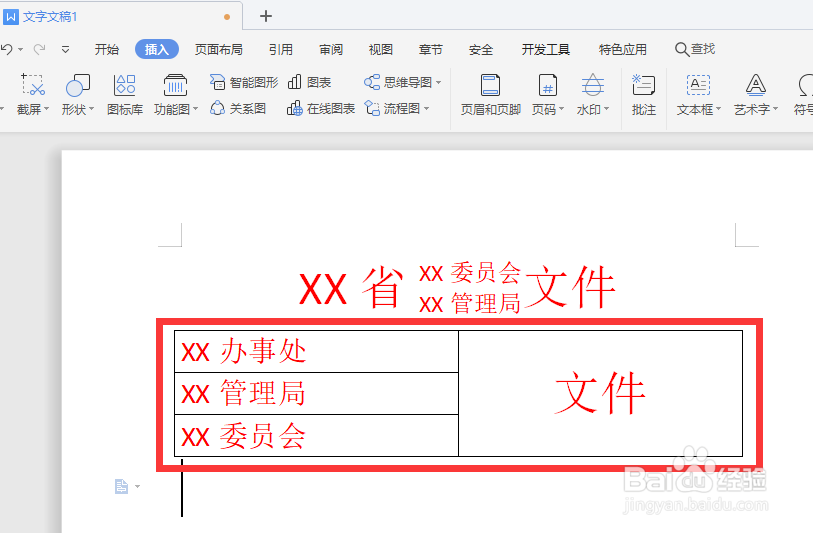
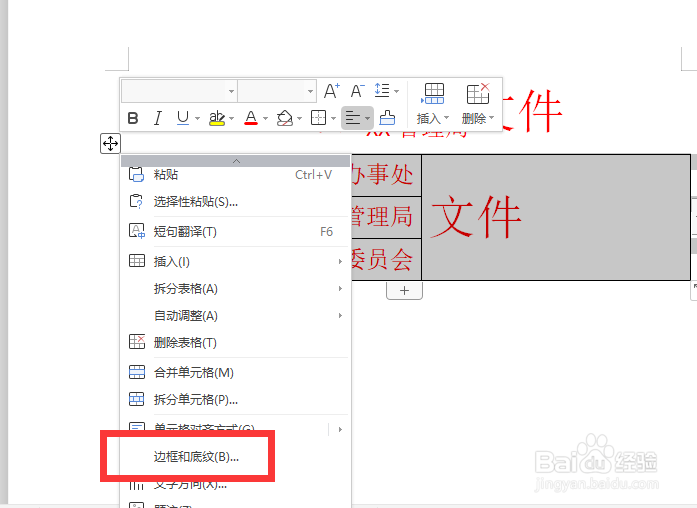
3、右击鼠标,在快捷菜单选择“边框底纹”选项如图:
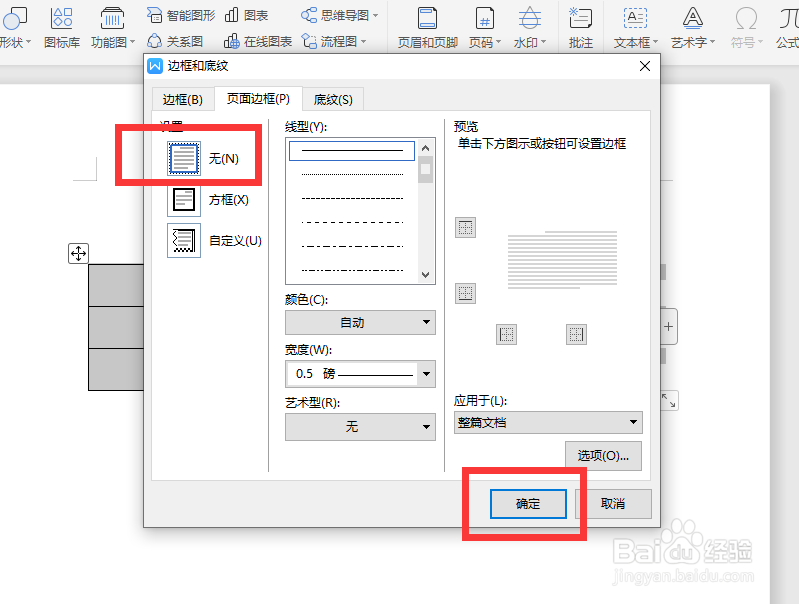
4、在“边框底纹”对话,设置边框为“无边框”,确定如图
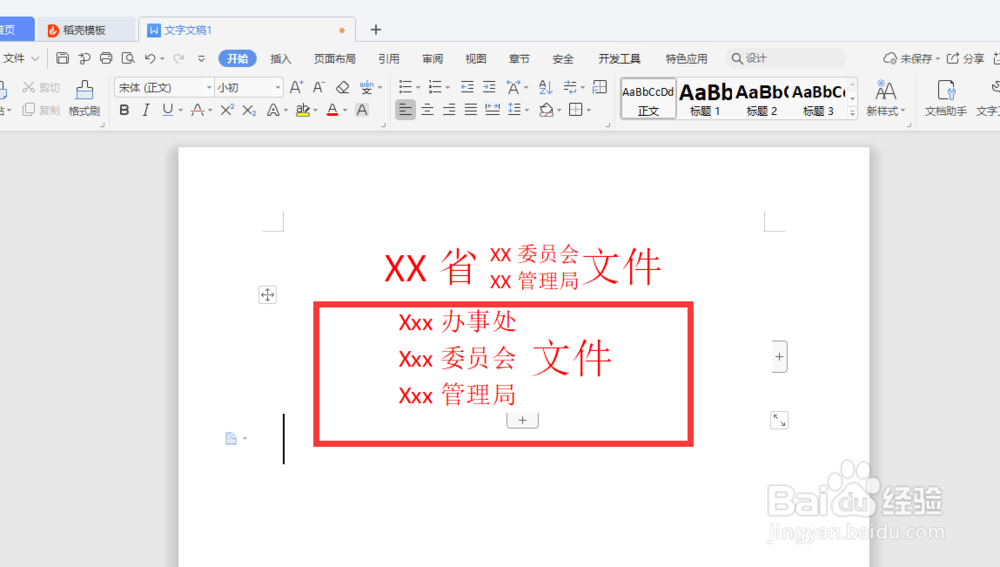
5、最后3行标题就设置完成,多行标题也是如此,
时间:2026-04-23 09:39:16
1、输入要制作的标题,如图
2、选中要做双标题的文本,如图
3、执行》开始》段落》双行合一,命令,如图
4、在“双行合一”对话框,检查选用文本,正确无误,确定即可
5、最后如图效果:
1、执行插入表格命令,根据需要插入合适表格如图
2、在表格输入标题信息,如图
3、右击鼠标,在快捷菜单选择“边框底纹”选项如图:
4、在“边框底纹”对话,设置边框为“无边框”,确定如图
5、最后3行标题就设置完成,多行标题也是如此,
