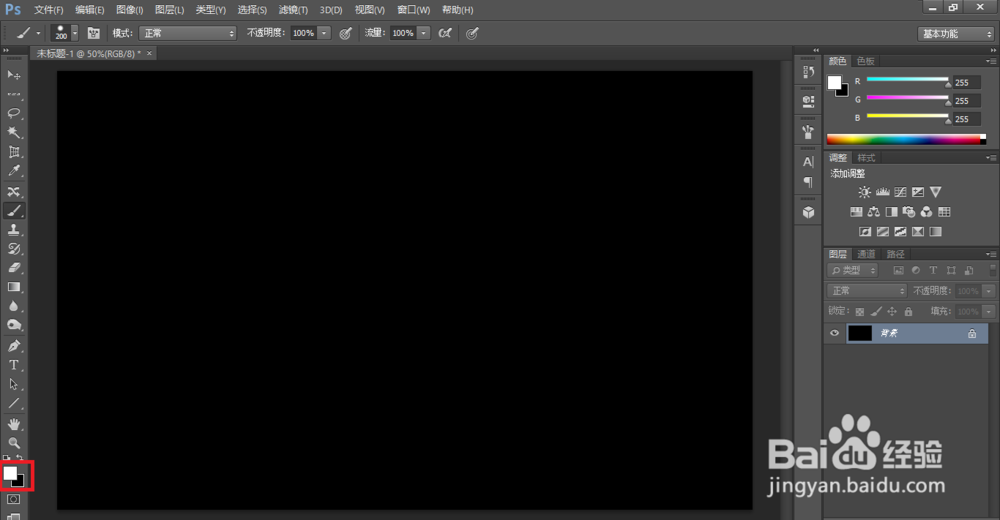
1、打开PS软件,新建一个空白图层并填充黑色背景。

2、在背景图层里选择画笔工具,并设置好工具的属性和参数。注意,这里要选择硬边笔头。


3、按下“X”键交换前景色和背景色。然后,新建空白图层。在新建的图层里,用设置好的画笔工具点击一下,画布中出现一个白色圆点。

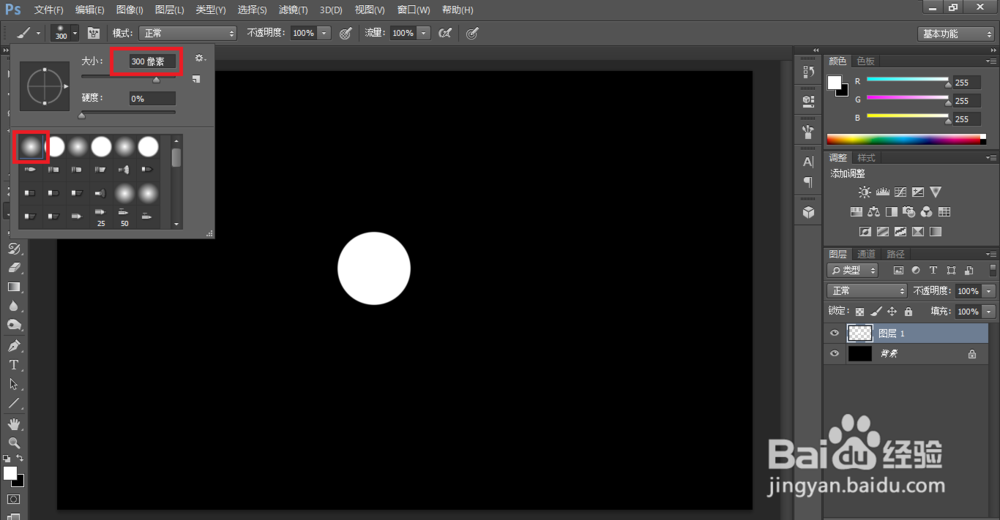
4、把画笔的笔头改为柔边,并增加画笔大小。
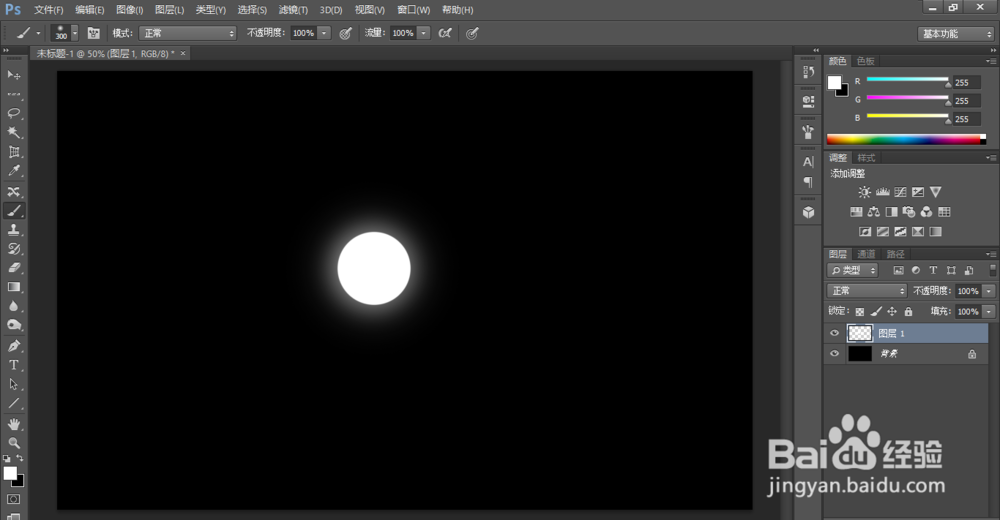
5、使用调整后的画笔,在画布中的圆上点击一下就会出现月光的效果。
1、打开PS软件,新建一个空白图层并填充黑色背景。
2、在背景图层里选择画笔工具,并设置好工具的属性和参数。注意,这里要选择硬边笔头。
3、按下“X”键交换前景色和背景色。然后,新建空白图层。在新建的图层里,用设置好的画笔工具点击一下,画布中出现一个白色圆点。
4、把画笔的笔头改为柔边,并增加画笔大小。
5、使用调整后的画笔,在画布中的圆上点击一下就会出现月光的效果。
