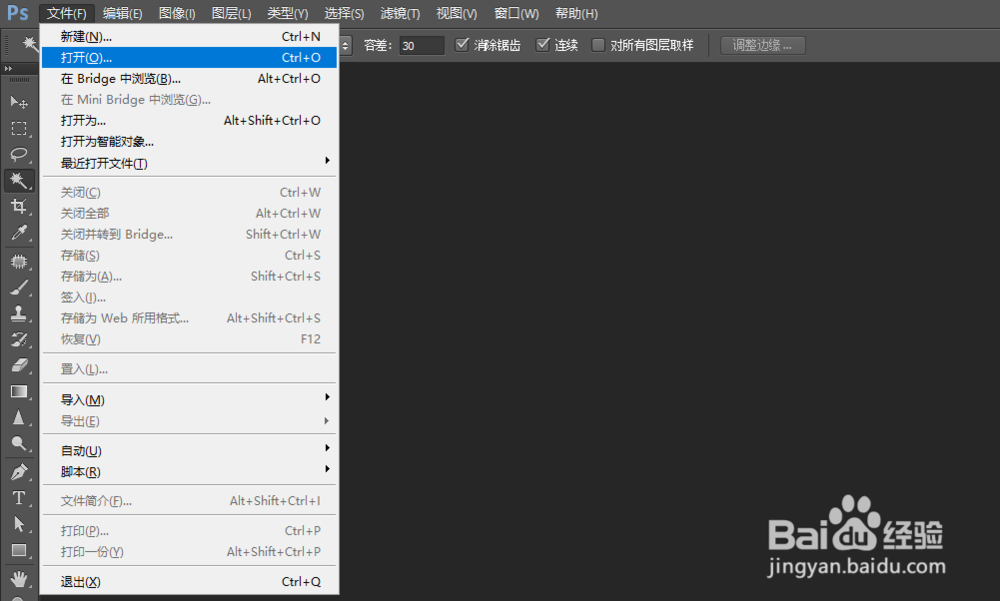
1、打开ps软件,在菜单栏点击文件--->打开,打开素材文件,这里自己制作下雨特效,如果有下雨特效素材更方便,这里是没有素材的教程。
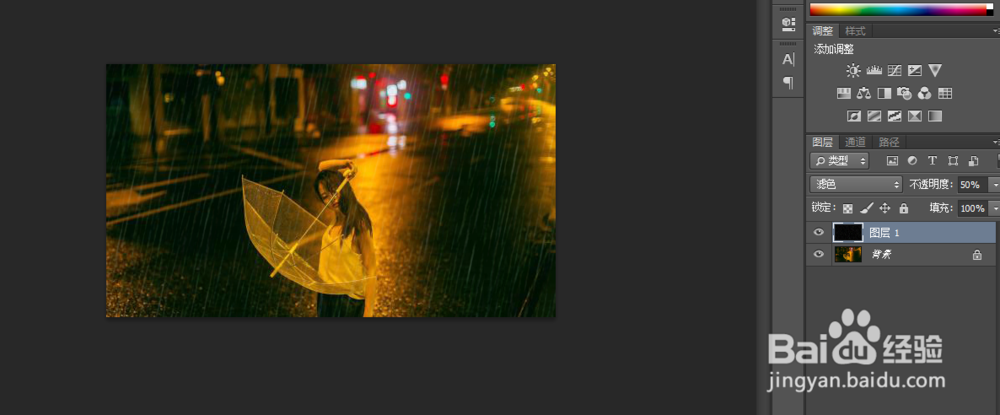
2、在图层面板点击新建图层,这里新建图层主要是制作下雨特效的图层。新建好图层,设置前景色为黑色。

3、可以使用快捷键,alt+delete快速填充前景色。

4、在菜单栏选择滤镜--->像素化--->点状化。点击确定。

5、点击滤镜--->模糊--->动感模糊。设置合适的角度及距离点击确定。

6、设置混合模式为滤色,调整不透明度为50%左右。这里感觉图片整体模糊,下雨不真实,可以使用快捷键ctrl+l调出色阶。
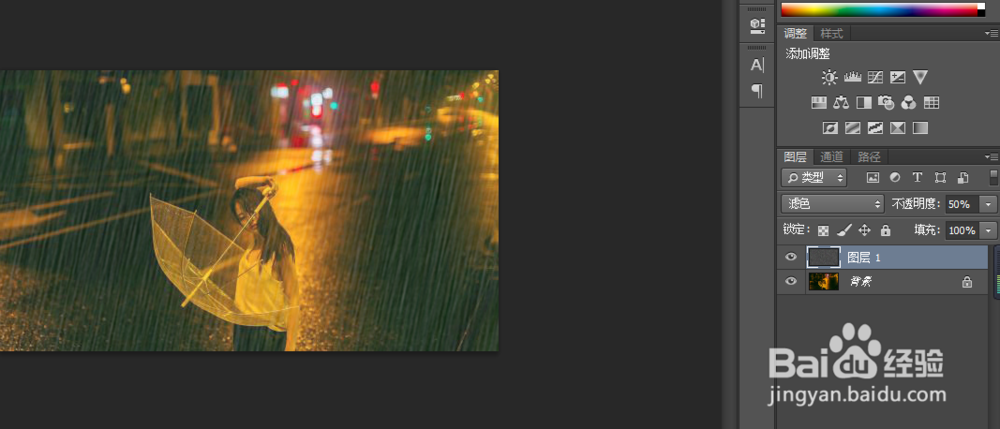
7、调出色阶面板,拖动滑块调整合适的参数即可。

1、1.打开ps软件,在菜单栏点击文件--->打开,打开素材文件。
2.在图层面板点击新建图层。
3.alt+delete快速填充前景色。
4.在菜单栏选择滤镜--->像素化--->点状化。点击确定。
5.点击滤镜--->模糊--->动感模糊。设置合适的角度及距离点击确定。
6.设置混合模式为滤色,调整不透明度为50%左右。
7.调出色阶面板,拖动滑块调整合适的参数即可。