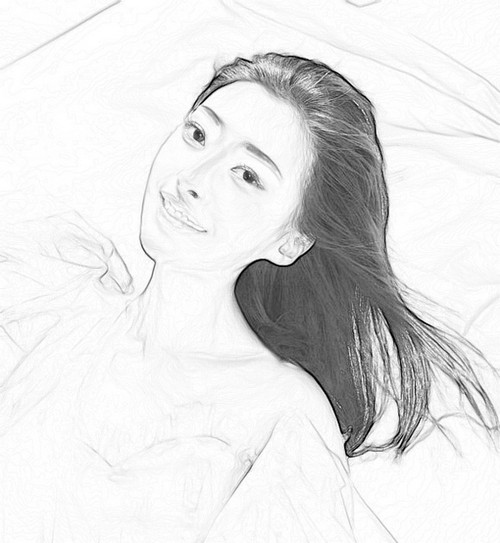
用Photoshop简单制作美女素描图片特效

 时间:2026-02-16 00:14:31

1、步骤1,用Photoshop打肤牢开MM照片。真的好漂亮!

用Photoshop简单制作美女素描图片特效

2、在图层面板复制背景层,并对复制层去色(Ctrl+Shift+U)。如下图:

用Photoshop简单制作美女素描图片特效

3、 复制去色图层,并反相处理(Ctrl+I),图层模式改为“颜色减淡”。然后执行滤镜“最小陕蹲值”。素描效果马上显现出来。为达到最好效果,可对该图层的图层样式中的混合颜色带稍微调整(按Alt可将三角滑块分开调节)。如下图所示:

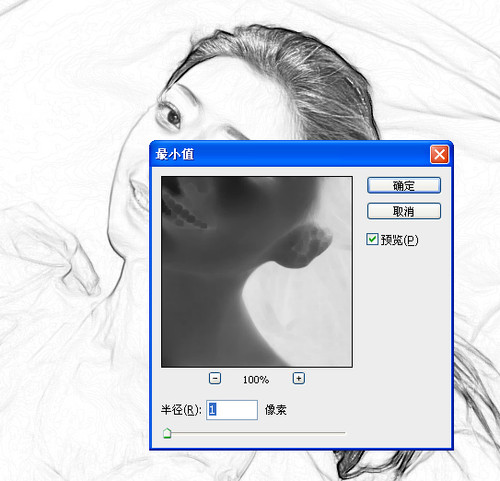
用Photoshop简单制作美女素描图片特效

用Photoshop简单制作美女素描图片特效

4、复制背景层欠边炼,放在最上面,执行滤镜“照片边缘”。然后反相处理,并将图层模式改为“正片叠底”。添加蒙板遮罩,减弱多余细节,调整明暗对比关系。如下图:

用Photoshop简单制作美女素描图片特效

5、最终效果如下图:

用Photoshop简单制作美女素描图片特效

  • Photoshop制作美女的素描图片特效
  • 如何用Photoshop制作出素描效果
  • Photoshop制作素描效果
  • Photoshop教程——素描制作
  • 美女简笔画是怎么画的
  • 热门搜索
    照片名称大全 经常放臭屁是怎么回事 莎士比亚简介 qq伤感网名大全 魔域怎么升级快 宝宝起湿疹怎么办 苏菲的世界简介 电脑系统怎么安装 红斑狼疮怎么治疗 免费追剧大全在线观看