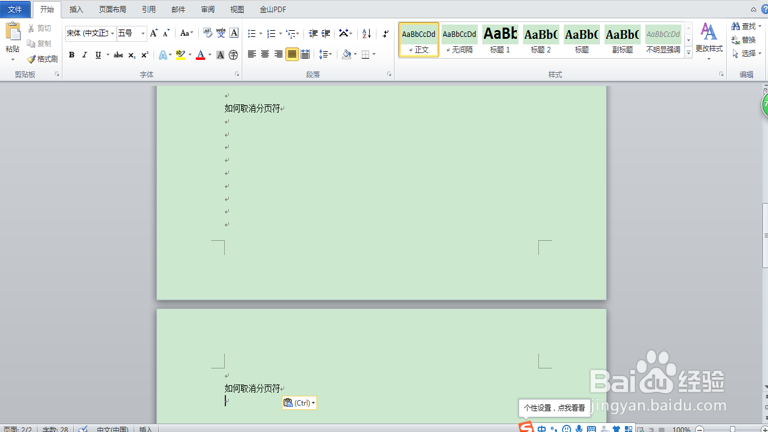
1、首先需要打开word文档,然后我们可以看到如图所示的内容。第一页的内容和下一页的内容分离了,影响了文档的美观。
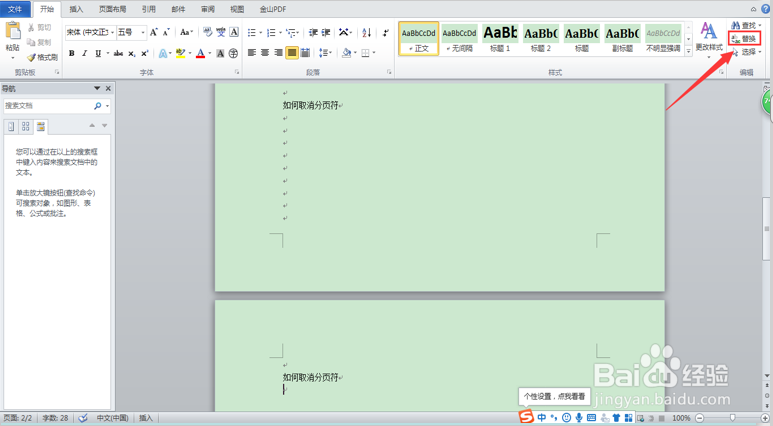
2、接下来我们需要在“开始”编辑栏中找到“查找与替换”,我们可以在页面的右上方找到“查找”和“替换”,点击“替换”。
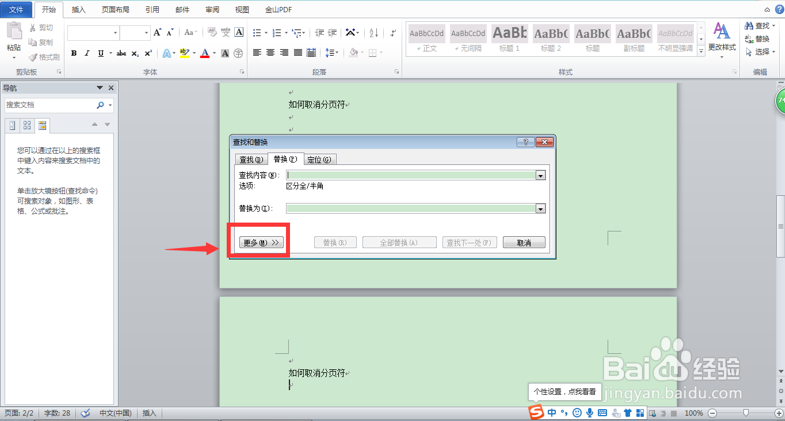
3、在“查找和替换”页面中,点击下方的“更多”。
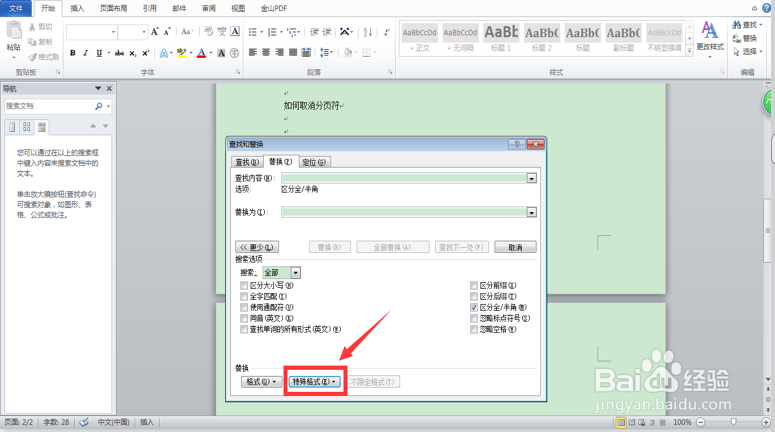
4、点击“更多”后,页面中的选项出现了更多的内容,在其中没有“分页符”的选项,所以我们需要点击“特殊格式”。
5、在更多格式中,出现了下列多种格式。我们需要找到“手动分页符”,然后点击它。
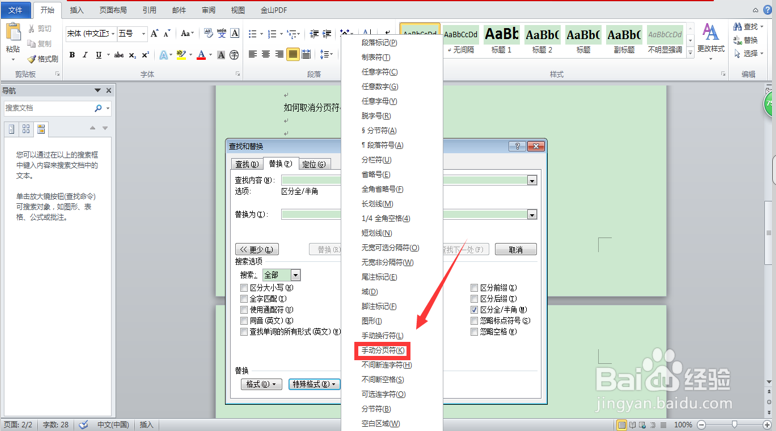
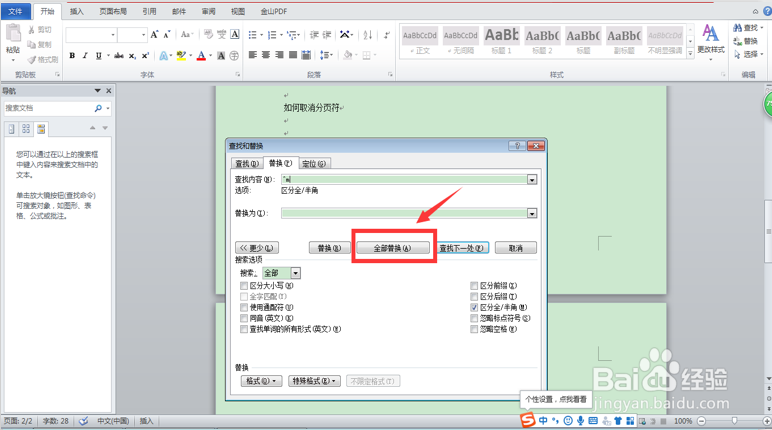
6、点击手动分页符后,在查找内容栏就出现了一个符号,在替换栏不输入内容,因为我们需要把分页符取消。然后点击页面中的“全部替换”,就可以把分页符全部取消了。
1、打开word文档,
在“开始”编辑栏找到“替换”,
点击“替换”后,点击“更多”,
选择“特殊格式”,
点击“手动分页符”,
点击“全部替换”,即完成分页符的取消。
