word文档怎么单页横向排版

 时间:2026-02-14 18:33:36

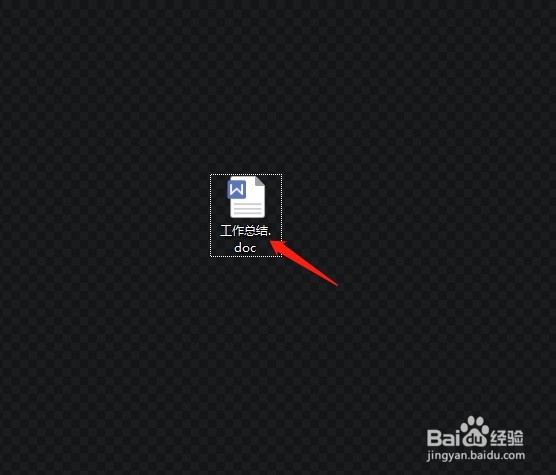
1、双击打开一篇word文档,来演示一下单页横向排版的操作方法。
word文档怎么单页横向排版

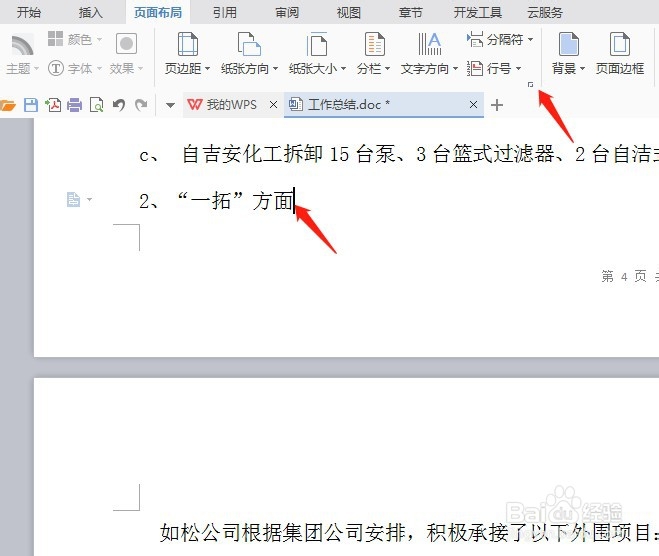
2、打开文档后,把光标放在需要横向排版的前一页,然后单击页面布局菜单下面的页面设置符号,打开页面设置对话框。

word文档怎么单页横向排版

3、在弹出来的页面设置对话框中,设置方向为横向,应用于设置为插入点之后,然后单击确定。

word文档怎么单页横向排版

4、单击确定后,可以看到第四页及之后的页面全部变为横向排版。

word文档怎么单页横向排版

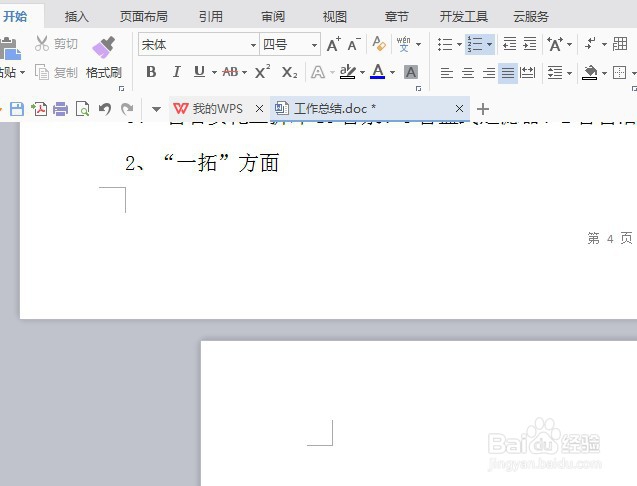
5、接下来,把光标放在第四页的最后一行,单击页面布局菜单下面的页面设置符号,打开页面设置对话框。
word文档怎么单页横向排版

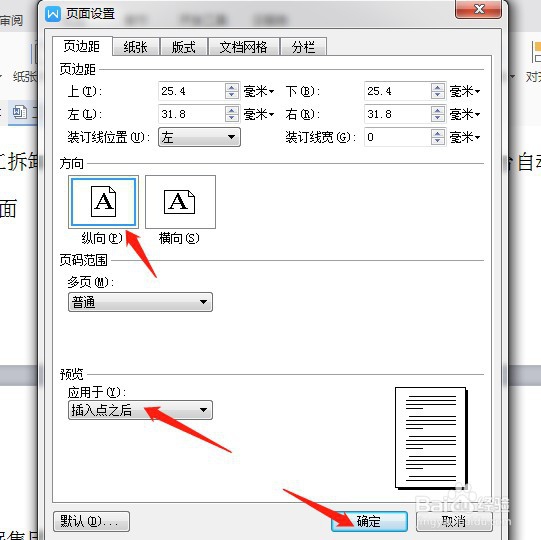
6、在页面设置对话框中把方向设置为纵向,应用于设置为插入点之后,单击确定。
word文档怎么单页横向排版

7、单击确定后,可以看到只有第四页是单页横向排版的,至此word单页横向排版的操作已全部完成。
word文档怎么单页横向排版

  • word图片怎么旋转90度
  • 浩辰cad看图王怎么导出pdf
  • 怎么把CAD图形或表格复制到WORD
  • 使用CAD绘制有线分路站图形符号
  • 如何去除pdf中的水印
  • 热门搜索
    桂林世外桃源景区 乔家大院旅游 昭通旅游 下载速度慢怎么办 班禅可以结婚吗 戴尔台式机怎么样 足球怎么射门 灼热峡谷怎么去 垂緌饮清露怎么读 夹生饭怎么办