Excel/WPS表格怎么设置保护工作表隐藏公式?

 时间:2026-02-14 11:31:41

1、启动软件,新建

首先启动WPS软件,点击新建,然后选择表格可以新建一个表格文件,打开一张表格

Excel/WPS表格怎么设置保护工作表隐藏公式?

2、设置单元格格式

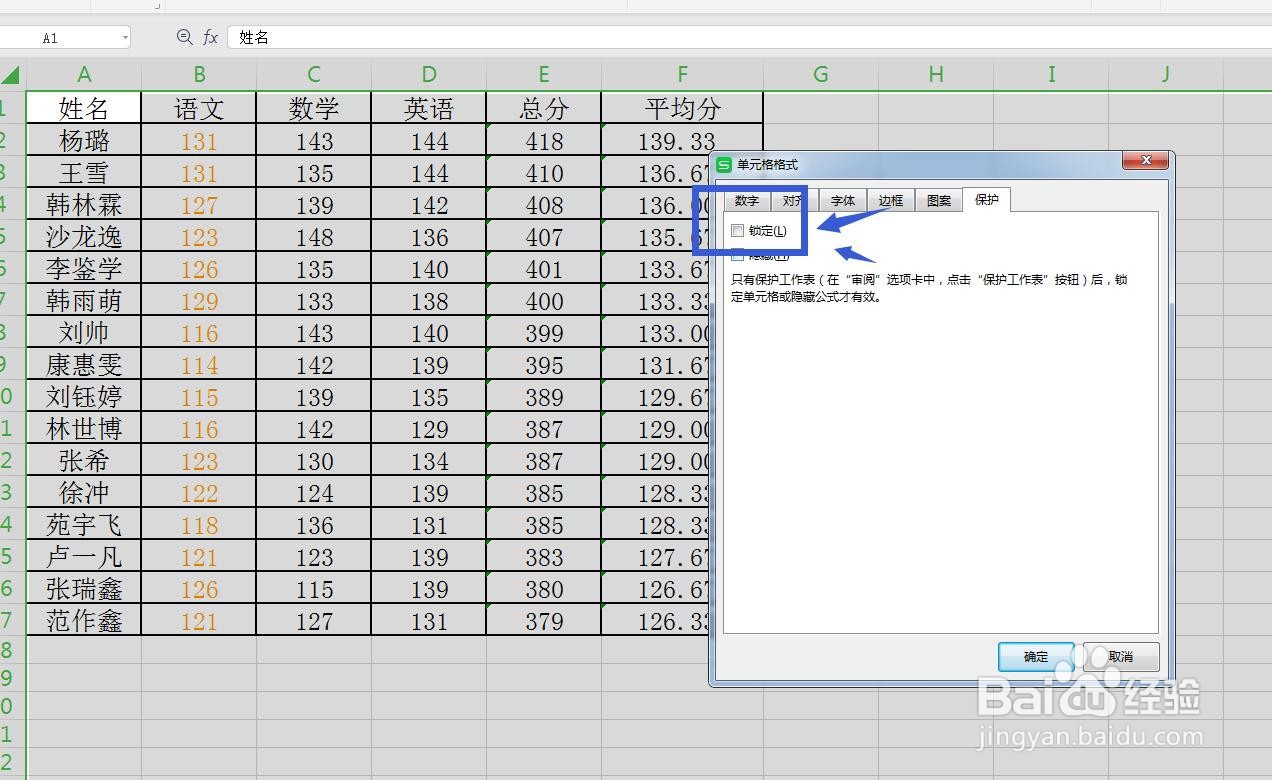
我想要将公式隐藏,可以选中这两列,然后点击鼠标右键,选择设置单元格格式,打开面板
Excel/WPS表格怎么设置保护工作表隐藏公式?

3、保护——锁定

将需要锁定的单元格选中,将单元格格式面板打开,找到最后一项保护,然后勾选锁定这个功能点击确定

Excel/WPS表格怎么设置保护工作表隐藏公式?

4、审计——保护工作表

点击审计菜单栏,然后找到保护工作表,打开一个界面,这里可以设置密码,不想设置可以直接忽略点击确定

Excel/WPS表格怎么设置保护工作表隐藏公式?

5、保护——锁定

将另一部分需要锁定的单元格选中,将单元格格式面板打开,勾选锁定,然后点击保护工作表,然后设置密码

Excel/WPS表格怎么设置保护工作表隐藏公式?

6、点击查看

当我们点击所在单元格进行编辑的时候,可以看到已经进行锁定了,不能进行编辑

Excel/WPS表格怎么设置保护工作表隐藏公式?

7、取消工作表保护

如果想要取消保护,点击审计菜单栏,点击取消工作表保护,然后输入密码即可取消了

Excel/WPS表格怎么设置保护工作表隐藏公式?

  • excel中,怎么使用条件格式来进行对账?
  • excel工资表变工资条
  • 怎么用SUMIF函数来选择性求和 SUMIF的用法
  • excel数据透视表(报表)的制作
  • 拆分工作表如何每N行进行拆分
  • 热门搜索
    柠檬酸的作用 川芎的作用与功效 联想知识库 牛油果的功效与作用 login什么意思 儿童运动服套装 生脉饮的功效与作用 四磨汤的功效与作用 什么打印机好 高二政治必修三知识点